
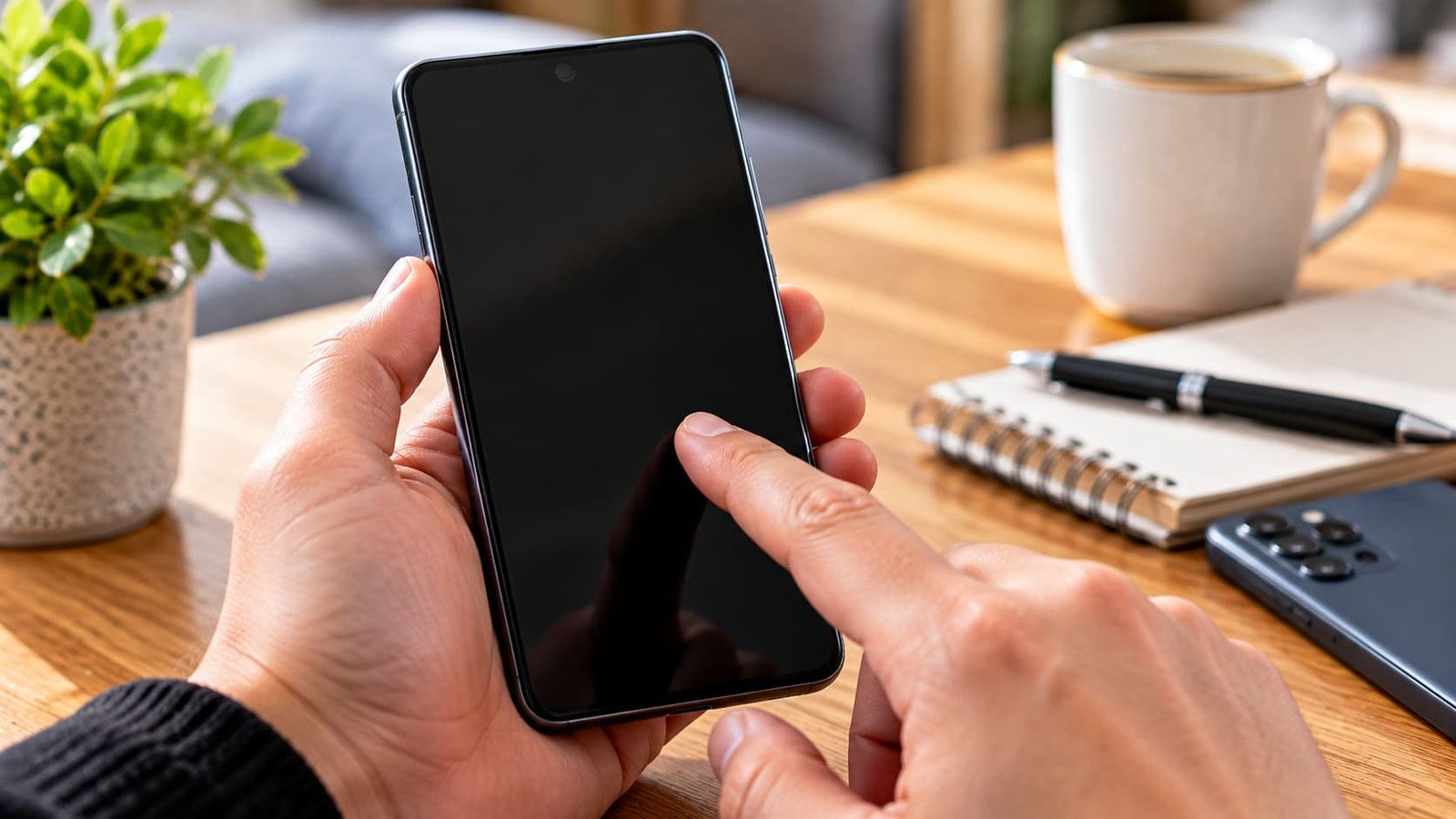
Mobitel ne reaguje na dodir ne znači odmah da je ekran trajno pokvaren. Ponekad se samo zamrzne sistem ili jedna aplikacija, a problem mogu napraviti i zaštitno staklo, vlaga, prljavština ili dodatna oprema. U drugim slučajevima uzrok je fizičko oštećenje touchscreen sloja nakon pada ili kvašenja.
Najbolje je krenuti od sigurnih i jednostavnih koraka: prisilnog restarta, skidanja maske i zaštitnog stakla te čišćenja ekrana. Ako uvijek isti dio ekrana ne reaguje ili je problem počeo nakon pada, vjerovatnoća hardverskog kvara postaje mnogo veća.
Prvo provjerite da li je telefon samo zamrznut
Ponekad touchscreen uopšte nije uzrok problema. Cijeli operativni sistem ili jedna aplikacija mogu privremeno prestati reagovati.
Znakovi softverskog zamrzavanja mogu biti:
- slika ostane nepomična na ekranu;
- nijedan dodir ne radi;
- aplikacija se potpuno zamrzla;
- fizičke tipke i dalje reaguju;
- problem se pojavio bez pada ili kvašenja.
U takvoj situaciji prvo pokušajte prisilni restart. On ne briše fotografije, aplikacije ili druge podatke.
Uradite prisilni restart telefona
Kada ekran ne reaguje, obični restart preko menija možda nije moguć. Tada se koristi kombinacija fizičkih tipki.
Android
Postupak zavisi od proizvođača i modela.
Na mnogim Android telefonima radi držanje tipke za uključivanje nekoliko desetina sekundi. Na Samsung Galaxy uređajima aktuelni postupak je držanje Side key + Volume Down duže od približno sedam sekundi dok se uređaj ponovo ne pokrene.
Kod drugih proizvođača kombinacija može biti drugačija, pa ako ovaj postupak ne radi provjerite dokumentaciju konkretnog modela.
iPhone
Na aktuelnim iPhone modelima sa Face ID-om force restart radi ovako:
- Brzo pritisnite i pustite Volume Up.
- Brzo pritisnite i pustite Volume Down.
- Pritisnite i držite Side button.
- Pustite ga kada se pojavi Apple logo.
Na iPhoneu 7 i 7 Plus drže se Side i Volume Down tipke zajedno, dok se na iPhoneu 6s i starijim modelima koriste Home i Side/Top tipka.
Ako se telefon nakon restarta normalno ponaša, problem je vjerovatno bio privremen softverski zastoj.
Skinite masku i zaštitno staklo
Zaštita ekrana može uticati na osjetljivost touchscreena, posebno ako je:
- predebela;
- loše zalijepljena;
- napukla;
- pomjerena prema ivicama;
- ispod nje ima mjehurića, prašine ili vlage.
Isto vrijedi za masku koja pritišće rubove ekrana.
Ako je problem počeo neposredno nakon postavljanja novog zaštitnog stakla ili maske, skinite ih i testirajte telefon bez njih.
Samsung i Google također preporučuju uklanjanje zaštitnih folija i maski kao jedan od prvih koraka kod problema sa touchscreenom.
Očistite i potpuno osušite ekran
Touchscreen može loše reagovati ako je ekran:
- mokar;
- masan;
- prekriven kremom ili znojem;
- jako zaprljan.
Obrišite ga čistom i suhom mikrofiber krpom i provjerite da su vam ruke potpuno suhe.
Nemojte snažno pritiskati ekran niti koristiti agresivne hemikalije.
Ako je telefon priključen na punjač ili neki USB dodatak, pokušajte ga odspojiti. Apple navodi da određeni neispravni kablovi, punjači ili dodaci također mogu uticati na normalan rad ekrana.
Da li je telefon bio mokar?
Vlaga može izazvati vrlo neobično ponašanje touchscreen panela.
Mogu se pojaviti:
- nasumični dodiri;
- ghost touch;
- privremeni prestanak rada;
- dio ekrana koji reaguje povremeno;
- problem koji nestane pa se ponovo vrati.
Ako je telefon ozbiljnije pokvašen:
- ugasite ga ako to možete bez dodatnog korištenja ekrana;
- nemojte ga odmah priključivati na punjač;
- ne zagrijavajte ga fenom;
- ne pokušavajte sušenje u rerni ili na radijatoru;
- ne računajte na rižu kao pravo rješenje.
Ako je voda ušla u unutrašnjost, posebno nakon potapanja, servis je sigurnija opcija od višesatnog eksperimentisanja s uređajem.
Provjerite da li samo dio ekrana ne reaguje
Važno je utvrditi je li problem zahvatio cijeli ekran ili samo određenu zonu.
Probajte povlačiti prst preko različitih dijelova ekrana.
Problem može biti samo:
- na jednoj strani;
- pri vrhu;
- pri dnu;
- uz rubove;
- na tačno određenoj horizontalnoj ili vertikalnoj zoni.
Ako uvijek isti dio ekrana ne reaguje, to više upućuje na problem sa touch slojem odnosno digitizerom nego na običnu softversku grešku.
Google čak preporučuje test povlačenjem prsta dijagonalno preko cijelog ekrana kako biste vidjeli prekida li se dodir uvijek u istoj zoni.
Da li je problem počeo nakon pada?
Pad je jedan od najčešćih uzroka fizičkog kvara touchscreena.
Telefon može imati:
- napuklo zaštitno staklo;
- napuklo originalno staklo ekrana;
- oštećen digitizer;
- labav ili oštećen unutrašnji konektor;
- oštećen OLED/LCD panel.
Važno je da ekran ne mora izgledati razbijeno da bi touch sloj bio oštećen.
Moguće je da slika izgleda potpuno normalno, ali telefon više ne registruje dodire na dijelu ili cijeloj površini.
Provjerite da li problem pravi samo jedna aplikacija
Ako touchscreen normalno radi u sistemu, ali prestane reagovati samo u jednoj aplikaciji, vjerovatno nije riječ o fizičkom kvaru ekrana.
Pokušajte:
- zatvoriti i ponovo otvoriti aplikaciju;
- restartovati telefon;
- provjeriti update aplikacije;
- na Androidu obrisati cache aplikacije gdje je to primjenjivo;
- deinstalirati i ponovo instalirati aplikaciju.
Na iPhoneu Apple također preporučuje zatvaranje i ponovno otvaranje aplikacije, restart, update i tek zatim reinstalaciju ako jedna aplikacija ne radi kako treba.
Ažurirajte sistem ako touchscreen još djelimično radi
Softverski bug ponekad može uzrokovati probleme sa responzivnošću ili određenim gestama.
Ako ekran još dovoljno radi da možete koristiti telefon, provjerite postoji li službena sistemska nadogradnja.
Update nije univerzalno rješenje za touchscreen probleme, ali može ispraviti poznatu softversku grešku.
Koristite samo službene updateove koje telefon nudi kroz svoje postavke.
Pokrenite Android u Safe Mode
Ako sumnjate da je problem počeo nakon instalacije neke aplikacije, Safe Mode može pomoći.
Safe Mode privremeno isključuje većinu aplikacija koje ste sami instalirali.
Ako touchscreen:
- ne radi normalno u običnom načinu;
- ali u Safe Modeu radi bez problema;
moguće je da neka nedavno instalirana aplikacija pravi problem.
Tada izađite iz Safe Modea i uklanjajte nedavno instalirane aplikacije jednu po jednu dok ne pronađete uzrok.
Google naglašava da postupak ulaska u Safe Mode zavisi od proizvođača, pa treba koristiti upute za konkretan telefon.
Šta ako telefon reaguje na tipke, ali ne na dodir?
Ako se ekran normalno pali, vidite pozive, obavijesti i sliku, fizičke tipke rade, ali nijedan dodir nije registriran, moguće je da operativni sistem normalno radi dok touch sloj ne funkcioniše.
To može ukazivati na:
- oštećen digitizer;
- problem s touchscreen kontrolerom;
- konektor ekrana;
- posljedice pada ili vlage.
Ako prisilni restart ništa ne promijeni, softverske mogućnosti postaju ograničenije.
Može li USB miš pomoći ako touch ne radi?
Na određenim Android telefonima može.
Ako ekran prikazuje sliku, ali touchscreen ne radi, možete pokušati povezati obični USB miš preko kompatibilnog USB OTG adaptera.
Kada uređaj to podržava, na ekranu se pojavljuje pokazivač miša.
Tada možete pokušati:
- otključati uređaj;
- otvoriti postavke;
- napraviti backup;
- kopirati fotografije;
- pokrenuti Smart Switch;
- pristupiti važnim dokumentima.
Samsung ovu metodu službeno preporučuje kao jednu od opcija za Galaxy telefon čiji ekran prikazuje sliku, ali više ne reaguje na dodir.
Neće raditi na svakom uređaju i može zahtijevati odgovarajući USB-C OTG adapter.
Kako sačuvati podatke prije servisa?
Ako telefon još radi dovoljno da možete doći do podataka, backup napravite prije pokušaja ozbiljnijih popravki.
Provjerite:
- fotografije i video;
- kontakte;
- WhatsApp i druge poruke;
- dokumente;
- Google ili Apple cloud;
- bankarske aplikacije;
- Authenticator i druge 2FA račune.
Ako prelazite na drugi uređaj, pogledajte vodič prebacivanje podataka sa mobitela na mobitel.
Fotografije možete dodatno sačuvati prema vodiču kako prebaciti slike sa telefona na računar.
Da li factory reset može pomoći?
Ponekad, ali samo ako je uzrok softverski.
Factory reset može imati smisla ako:
- problem nije počeo nakon pada ili kvašenja;
- touch još djelimično radi;
- Safe Mode i drugi koraci nisu pomogli;
- sumnjate na ozbiljnu softversku grešku.
Ali factory reset neće popraviti:
- napuknut digitizer;
- oštećen display konektor;
- štetu od vode;
- fizički oštećen ekran.
Reset briše podatke sa uređaja, zato ga nemojte raditi prije backupa ako podacima još možete pristupiti.
Za Samsung uređaje postupak smo detaljno objasnili u vodiču kako vratiti Samsung mobitel na tvorničke postavke.
Kada je problem vjerovatno hardverski?
Na hardverski kvar posebno upućuju sljedeći znakovi:
- telefon je nedavno pao;
- ekran je napukao;
- uvijek isti dio ekrana ne reaguje;
- telefon sam registruje dodire koje niste napravili;
- problem ostaje nakon prisilnog restarta;
- uređaj je bio mokar;
- slika treperi ili ima linije;
- ekran se fizički odvaja od kućišta.
Ako se ekran odvaja od kućišta bez očiglednog razloga, moguće je i napuhivanje baterije. Takav uređaj nemojte pritiskati niti nastaviti normalno koristiti i puniti.
Kada treba servis?
Servis je razumno sljedeće rješenje ako:
- touchscreen potpuno ne reaguje;
- ekran je fizički oštećen;
- telefon je ozbiljno pokvašen;
- uvijek ista zona touchscreena ne radi;
- restart i Safe Mode nisu ništa promijenili;
- ekran se odvaja od kućišta;
- telefon registruje nasumične dodire;
- podaci su veoma važni i ne želite dodatno rizikovati.
Ako je uređaj još pod garancijom i nema fizičkog oštećenja, prvo provjerite uslove ovlaštenog servisa.
Šta ne treba raditi?
Kod problema sa touchscreenom lako je dodatno pogoršati situaciju.
- Ne pritiskajte ekran velikom silom.
- Ne udarajte telefon u pokušaju da touch proradi.
- Ne grijte ga fenom nakon kvašenja.
- Ne rastavljajte uređaj bez odgovarajućeg iskustva.
- Ne instalirajte nasumične “touch repair” aplikacije koje obećavaju popravak fizičkog kvara.
- Ne radite factory reset prije backupa ako podacima još možete pristupiti.
Ako se telefon zamrzava i iz drugih razloga, možete prvo proći i kroz vodič kako ubrzati spor telefon.
Najbrži redoslijed provjere
Ako samo želite najkraći postupak, probajte ovim redom:
- Uradite prisilni restart.
- Skinite masku i zaštitno staklo.
- Očistite i potpuno osušite ekran.
- Odspojite punjač i USB dodatke.
- Provjerite reaguje li samo dio ekrana.
- Razmislite je li problem počeo nakon pada ili kvašenja.
- Provjerite Safe Mode ako koristite Android i sumnjate na aplikaciju.
- Napravite backup dok još možete pristupiti podacima.
- Ako problem ostane, razmotrite servis.
Najčešća pitanja
Zašto ekran mobitela ne reaguje na dodir?
Uzrok može biti privremeno zamrzavanje sistema, problematična aplikacija, zaštitno staklo, vlaga, prljavština ili fizički kvar touch sloja. Ako problem traje nakon restarta i uvijek se pojavljuje na istom dijelu ekrana, hardverski kvar je vjerovatniji.
Kako restartovati telefon ako touch ne radi?
Na mnogim Android telefonima koristi se duže držanje Power tipke ili kombinacija Power/Side i Volume Down. Na Samsung Galaxy uređajima držite Side key i Volume Down više od približno sedam sekundi. Na novijim iPhoneima brzo pritisnite Volume Up, zatim Volume Down i potom držite Side button do Apple logotipa.
Može li zaštitno staklo praviti problem?
Da. Debelo, oštećeno ili loše postavljeno zaštitno staklo može smanjiti osjetljivost ili praviti probleme na rubovima. Skinite ga i testirajte ekran bez zaštite.
Zašto samo dio ekrana ne reaguje?
Ako je uvijek ista zona neaktivna, moguće je oštećenje digitizera ili drugog dijela display sklopa. To je češće nakon pada ili udarca.
Može li voda pokvariti touchscreen?
Da. Vlaga može izazvati nasumične dodire, privremeni ili trajni prestanak rada te koroziju unutrašnjih komponenti. Kod ozbiljnog kvašenja nemojte uređaj odmah puniti.
Da li factory reset može popraviti touch?
Samo ako je problem softverski. Fizički oštećen touchscreen, digitizer ili konektor neće biti popravljen factory resetom.
Kako sačuvati podatke ako ekran ne radi?
Ako se slika vidi, na nekim Android telefonima možete koristiti USB miš preko OTG adaptera. Također provjerite Google, Samsung ili Apple cloud backup i pokušajte kopirati fotografije i druge važne podatke prije servisa.
Kada treba mijenjati ekran?
Ako je display napukao, touch više ne reaguje na određenim zonama ili potpuno prestane raditi nakon pada, servis može utvrditi treba li zamijeniti cijeli display sklop ili drugi dio.
Zaključak
Kada mobitel ne reaguje na dodir, prvo pokušajte prisilni restart, skinite zaštitno staklo i masku te očistite i osušite ekran. Ovi jednostavni koraci često riješe privremeni problem bez potrebe za servisom.
Ako se kvar pojavio nakon pada ili kvašenja, uvijek isti dio ekrana ne radi ili touchscreen i nakon restarta ostaje potpuno mrtav, vjerovatnije je da je riječ o hardverskom problemu.
Prije ozbiljnijih zahvata ili factory reseta sačuvajte važne podatke ako je to još moguće. Ako telefon prikazuje sliku, ali touch ne radi, USB miš preko OTG adaptera na nekim Android uređajima može biti vrlo koristan privremeni način pristupa podacima.