
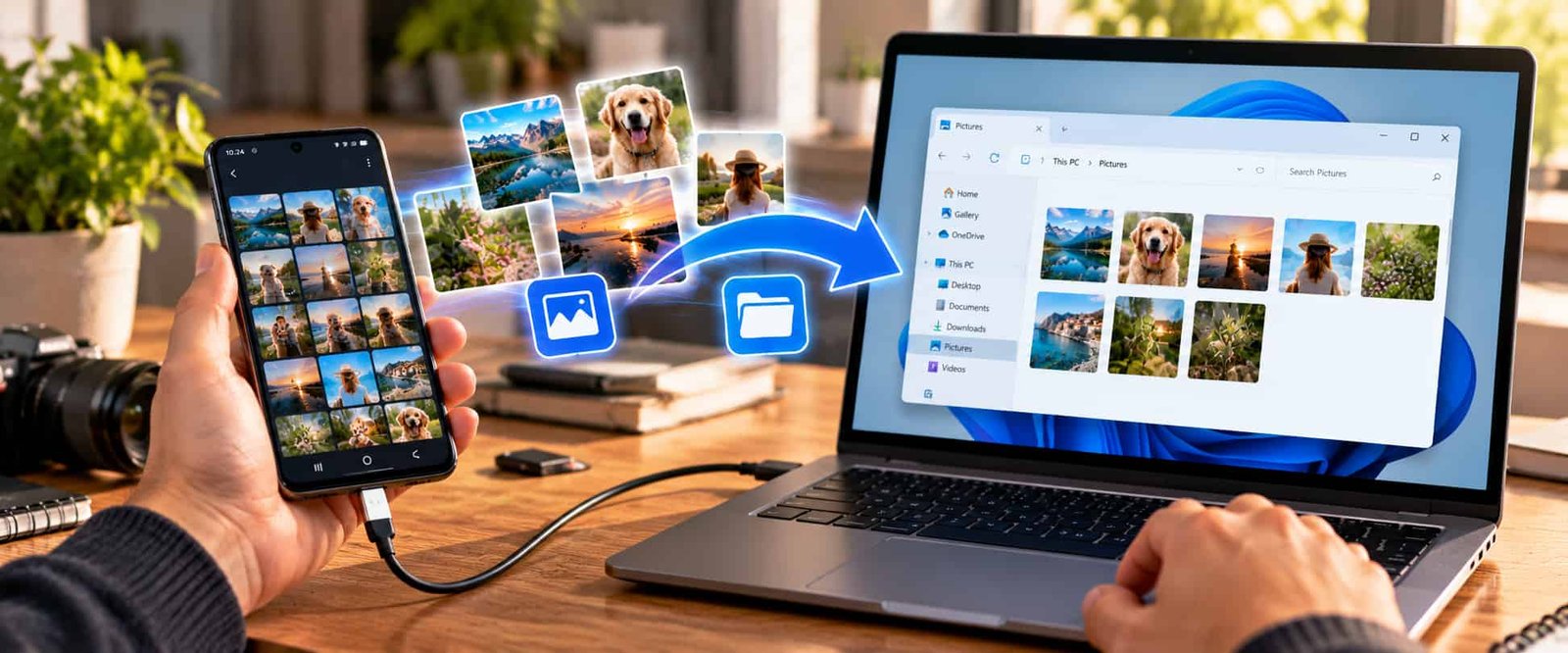
Kako prebaciti slike sa telefona na računar zavisi od toga koristite li Android ili iPhone te imate li Windows ili Mac računar. Najjednostavnije opcije su USB kabl, cloud servis poput Google Photos ili iClouda te bežični prijenos pomoću Quick Sharea ili AirDropa.
Ako prebacujete nekoliko fotografija, bežična metoda može biti najbrža. Za stotine fotografija i velike videozapise USB je često praktičniji jer ne zavisi od brzine interneta. Bez obzira koju metodu izaberete, važne fotografije prvo provjerite na računaru prije nego što ih izbrišete sa telefona.
Koji je najlakši način za prebacivanje fotografija?
Postoje četiri osnovna načina:
- USB kabl – praktičan za veliki broj fotografija i videa;
- cloud servis – Google Photos, iCloud, OneDrive ili Dropbox;
- bežični prijenos – Quick Share za Android i Windows ili AirDrop između Apple uređaja;
- lokalni transfer ili aplikacija proizvođača – korisno kada direktni USB pristup nije praktičan.
Ako imate nekoliko desetina gigabajta fotografija i želite ih sačuvati na računaru, USB je često najjednostavnije rješenje. Ako želite da se fotografije automatski pojavljuju na više uređaja, cloud je praktičniji.
Kako prebaciti slike sa Android telefona na Windows računar
Direktan USB prijenos je jedan od najjednostavnijih načina za Android telefon i Windows računar.
- Povežite telefon i računar USB kablom.
- Otključajte telefon.
- Na telefonu otvorite obavijest o USB vezi.
- Pod opcijom za način rada USB-a odaberite File Transfer ili sličnu opciju.
- Na računaru otvorite File Explorer.
- Pronađite svoj telefon među povezanim uređajima.
- Otvorite internu memoriju.
- Pronađite folder DCIM → Camera.
- Označite fotografije i kopirajte ih u željeni folder na računaru.
Tačan naziv USB opcije može se razlikovati između Samsunga, Xiaomija, Motorole, Pixela i drugih Android uređaja.
Na nekim telefonima možete vidjeti opciju poput Transferring files / Android Auto, File Transfer ili Transfer photos.
Telefon je spojen USB kablom, ali računar ga ne vidi
Ako spojite telefon i ništa se ne pojavi na računaru, nemojte odmah pretpostaviti da je telefon pokvaren.
Provjerite ovim redom:
- Otključajte telefon. Windows često ne može pristupiti fajlovima dok je uređaj zaključan.
- Provjerite USB način rada. Ako piše samo Charging, promijenite ga u File Transfer.
- Probajte drugi kabl. Neki USB kablovi služe samo za punjenje i ne mogu prenositi podatke.
- Probajte drugi USB port.
- Restartujte telefon i računar.
- Provjerite sistemske nadogradnje i drivere ako problem ostane.
Jedan od najčešćih uzroka je upravo kabl koji puni telefon, ali nema žice potrebne za prijenos podataka.
Kako prebaciti slike sa iPhonea na Windows računar
Aktuelni Appleov postupak za Windows koristi Apple Devices aplikaciju zajedno sa Windows Photos aplikacijom.
Postupak je:
- Instalirajte Apple Devices sa Microsoft Storea ako već nije instaliran.
- Povežite iPhone s računarom USB kablom.
- Otključajte iPhone.
- Ako se pojavi poruka Trust This Computer, odaberite Trust ili Allow.
- Na Windows računaru otvorite aplikaciju Photos.
- Odaberite Import.
- Odaberite povezani iPhone.
- Označite fotografije i videozapise koje želite kopirati.
- Odaberite gdje ih želite sačuvati.
Ako koristite iCloud Photos i na iPhoneu imate uključenu optimizaciju prostora, moguće je da originalna fotografija pune rezolucije trenutno nije fizički spremljena na telefonu. U tom slučaju Apple preporučuje da se originali prvo preuzmu na uređaj ili da fotografije preuzmete direktno iz iClouda.
Kako prebaciti fotografije sa iPhonea na Mac
iPhone i Mac imaju najjednostavniji direktni workflow jer su dio istog Apple ekosistema.
Preko USB kabla
- Povežite iPhone s Macom.
- Otključajte iPhone i potvrdite Trust ako se pojavi.
- Otvorite aplikaciju Photos na Macu.
- U bočnoj traci odaberite svoj iPhone.
- Označite fotografije.
- Kliknite Import Selected ili Import All New Items.
Za veliki broj fotografija ovo je praktičnije od pojedinačnog slanja.
Preko AirDropa
Ako želite poslati samo nekoliko fotografija:
- Otvorite fotografiju na iPhoneu.
- Pritisnite Share.
- Odaberite AirDrop.
- Odaberite svoj Mac.
AirDrop je odličan za manji broj fotografija i kratkih videa jer ne zahtijeva kabl niti upload u cloud.
Kako prebaciti fotografije sa Androida na Mac
Android i Mac nemaju jednako direktan ugrađeni USB workflow kao Android i Windows.
Zbog toga su najpraktičnije opcije:
- Google Photos;
- Google Drive;
- OneDrive ili Dropbox;
- aplikacija proizvođača telefona ako postoji verzija za Mac;
- provjereni lokalni transfer alat kompatibilan s macOS-om.
Ako već koristite Google Photos backup, najjednostavnije je otvoriti Google Photos u browseru na Macu i preuzeti originalne fotografije.
Ako želite prebacivati veoma velike količine podataka bez clouda, provjerite nudi li proizvođač vašeg telefona vlastitu Mac aplikaciju ili koristite pouzdan alat za lokalni transfer.
Kako prebaciti slike bez kabla
USB nije jedina opcija. Danas postoji nekoliko dobrih načina za potpuno bežično prebacivanje fotografija.
Google Photos
Najpraktičniji za Android korisnike koji već imaju uključen automatski backup.
iCloud Photos
Najpraktičniji za iPhone korisnike, posebno ako fotografijama žele pristupati i sa Maca ili Windows računara.
Quick Share
Quick Share omogućava direktno slanje fotografija, videa i drugih fajlova između Android telefona i podržanog Windows računara.
Na Windowsu je potrebno instalirati Quick Share aplikaciju. Ako ste prijavljeni na isti Google račun na oba uređaja, prijenos između vlastitih uređaja može biti vrlo jednostavan.
AirDrop
AirDrop je najbolji kada šaljete sadržaj sa iPhonea na Mac ili drugi Apple uređaj koji se nalazi u blizini.
OneDrive i Dropbox
Mogu automatski uploadovati fotografije ili poslužiti kao privremeno mjesto za prijenos između telefona i računara.
Njihov glavni nedostatak je što zavisite od brzine interneta i dostupnog cloud prostora.
Kako prebaciti slike preko Google Photos
Prvo provjerite da li je backup zaista završen.
Fotografija koju vidite u galeriji telefona nije automatski i fotografija koja postoji u Google Photos cloudu.
Zatim na računaru:
- Otvorite Google Photos u browseru.
- Prijavite se na isti Google račun koji koristite na telefonu.
- Pronađite fotografiju ili video.
- Označite sadržaj koji želite.
- Otvorite dodatne opcije.
- Odaberite Download.
Na ovaj način dobijate lokalnu kopiju fotografije na računaru.
Ako želite preuzeti cijelu veliku biblioteku, praktičnije može biti korištenje Googleovog izvoza podataka nego ručno označavanje hiljada fotografija.
Kako prebaciti iPhone fotografije preko iClouda
Ako imate uključen iCloud Photos, fotografije se mogu automatski sinhronizovati s cloudom.
Na Windows računaru možete koristiti:
- iCloud for Windows;
- iCloud Photos kroz File Explorer;
- iCloud.com kroz browser.
Na Macu se iCloud Photos može direktno prikazivati u Photos aplikaciji kada ste prijavljeni na isti Apple Account i sinhronizacija je uključena.
Apple navodi da iCloud Photos čuva originalne fotografije pune rezolucije u cloudu, dok telefon po potrebi može čuvati optimizovane verzije kako bi uštedio prostor.
Glavno ograničenje je raspoloživi iCloud storage. Ako je prostor pun, nove fotografije možda neće biti potpuno sinhronizovane.
AirDrop i Quick Share – kada su najbolji?
Oba sistema su odlična kada želite brzo poslati fajlove između uređaja koji se nalaze u blizini.
AirDrop je namijenjen Apple uređajima, dok Quick Share povezuje Android s Androidom, Chromebookom i podržanim Windows računarima.
Koristite ih za:
- nekoliko fotografija;
- kratke videozapise;
- brzo slanje dokumenta;
- situacije kada ne želite spajati kabl.
Ako imate 20 ili 50 GB fotografija, USB transfer ili kontinuirani cloud sync često je praktičniji od ručnog slanja velikog broja fajlova.
Da li fotografije gube kvalitet prilikom prebacivanja?
Ne, ako direktno kopirate originalni fajl.
USB transfer, Quick Share, AirDrop i direktan download originala iz clouda mogu sačuvati kvalitet fotografije.
Do gubitka kvaliteta može doći ako:
- sliku šaljete kroz aplikaciju koja je automatski kompresuje;
- birate opciju nižeg kvaliteta;
- uploadujete optimizovanu umjesto originalne verzije;
- napravite screenshot umjesto da kopirate originalni fajl.
Ako su fotografije važne, provjerite dimenzije i veličinu nekoliko prebačenih fajlova prije nego što izbrišete originale.
Gdje se fotografije nalaze na Android telefonu?
Fotografije snimljene kamerom najčešće se nalaze u:
DCIM → Camera
Ali fotografije mogu biti i u:
- Pictures;
- Screenshots;
- Downloads;
- WhatsApp / Media;
- folderima drugih aplikacija;
- folderima na microSD kartici.
Tačna struktura zavisi od proizvođača telefona, Android verzije i aplikacija koje koristite.
Zašto neke fotografije ne vidim kada spojim telefon na računar?
Postoji nekoliko mogućih razloga.
Fotografija postoji samo u cloudu
Ako koristite Google Photos ili iCloud s optimizacijom prostora, lokalni original možda više nije na telefonu.
Fotografija je u drugom folderu
Screenshots, WhatsApp slike i downloadovani fajlovi ne moraju biti u DCIM/Camera folderu.
Privatni ili zaključani folder
Fotografije u Secure Folderu, Locked Folderu ili drugim privatnim lokacijama možda nisu dostupne kroz običan USB pristup.
Aplikacija koristi vlastitu memoriju
Određene aplikacije čuvaju sadržaj unutar vlastitog storagea koji nije vidljiv kao običan folder.
Format slike
Fajl može biti normalno prebačen, ali ga određeni stariji program na računaru ne zna prikazati. HEIC fotografije s iPhonea klasičan su primjer takve situacije.
Kako prebaciti veliki broj fotografija?
Ako prebacujete nekoliko godina fotografija, nemojte nepotrebno komplikovati proces.
Najpraktičnije je:
- koristiti dobar USB kabl ili potpuno završeni cloud backup;
- napraviti poseban folder na računaru;
- kopirati sadržaj po folderima ili godinama ako vam to olakšava organizaciju;
- ne prekidati USB vezu dok transfer traje;
- provjeriti nekoliko fotografija i videa nakon kopiranja;
- tek nakon provjere razmišljati o brisanju originala.
Posebno kod velikih videa dajte transferu vremena da se potpuno završi.
Da li treba obrisati fotografije sa telefona nakon prebacivanja?
Možete ako vam treba slobodan prostor, ali ne odmah nakon završetka kopiranja.
Prvo:
- provjerite da je broj prebačenih fajlova približno odgovarajući;
- otvorite nekoliko fotografija;
- provjerite nekoliko većih videa;
- napravite još jednu kopiju najvažnijih fotografija.
Ako vam je telefon spor zbog pune memorije, oslobađanje prostora može pomoći. Dodatne korake možete pronaći u vodiču kako ubrzati spor telefon.
Najbolji način za pravljenje backupa fotografija
Važnu fotografiju ne treba držati samo na jednom telefonu.
Jednostavan sistem može izgledati ovako:
- telefon – glavna svakodnevna kopija;
- cloud – automatski backup;
- računar ili eksterni disk – dodatna lokalna kopija.
Za porodične, poslovne ili druge neprocjenjive fotografije dvije kopije su mnogo sigurnije od jedne.
Povremeno provjerite i da li cloud backup stvarno radi. Nije dovoljno samo jednom uključiti opciju i pretpostaviti da je sve zauvijek sačuvano.
Šta ako sam fotografije već obrisao?
Ako pokušavate prebaciti fotografije i shvatite da ih više nema na telefonu, nemojte odmah instalirati nasumične recovery aplikacije.
Prvo provjerite Recently Deleted, Trash, Google Photos i iCloud.
Kompletan postupak smo objasnili u vodiču kako vratiti obrisane fotografije na telefonu.
Najčešća pitanja o prebacivanju fotografija
Kako najbrže prebaciti slike sa telefona na računar?
Za veliki broj fotografija najpraktičniji je USB kabl. Za nekoliko fajlova Quick Share između Androida i Windowsa ili AirDrop između iPhonea i Maca mogu biti brži.
Kako prebaciti slike bez USB kabla?
Možete koristiti Google Photos, iCloud Photos, OneDrive, Dropbox, Quick Share ili AirDrop, zavisno od uređaja koje koristite.
Zašto računar ne prepoznaje telefon?
Provjerite da li je telefon otključan, da li je izabran File Transfer način rada i podržava li USB kabl prijenos podataka. Zatim pokušajte drugi USB port, drugi kabl i restart uređaja.
Gube li fotografije kvalitet pri prebacivanju?
Ne ako kopirate originalni fajl direktno. Kvalitet se može smanjiti ako fotografiju šaljete kroz servis koji je kompresuje ili preuzmete optimizovanu verziju umjesto originala.
Kako prebaciti slike sa iPhonea na Windows?
Instalirajte Apple Devices, povežite iPhone USB kablom, otključajte ga i odaberite Trust ako se traži. Zatim otvorite Windows Photos, odaberite Import i svoj iPhone.
Kako prebaciti fotografije sa Androida na Mac?
Najjednostavnija univerzalna opcija je Google Photos ili drugi cloud servis. Za direktan lokalni transfer možete koristiti kompatibilni transfer alat ili aplikaciju proizvođača ako postoji za vaš telefon.
Mogu li prebaciti sve slike odjednom?
Da. Kod USB prijenosa možete kopirati cijeli DCIM folder ili koristiti opciju Import All. Kod velikih cloud biblioteka praktičnije je koristiti servis za masovni export umjesto pojedinačnog downloada.
Zaključak
Najbolji način za prebacivanje slika sa telefona na računar zavisi od količine fotografija i uređaja koje koristite.
Android i Windows vrlo jednostavno rade preko USB-a ili Quick Sharea, dok iPhone i Mac imaju Photos i AirDrop. Za iPhone i Windows trenutno je praktičan Apple Devices i Windows Photos workflow, dok cloud servisi poput Google Photos i iClouda omogućavaju pristup fotografijama bez fizičkog povezivanja telefona.
Ako prebacujete fotografije kako biste oslobodili prostor, prvo provjerite da su originalni fajlovi stvarno kopirani i da se normalno otvaraju. Za važne fotografije najbolje je imati barem još jednu backup kopiju prije brisanja sadržaja s telefona.