
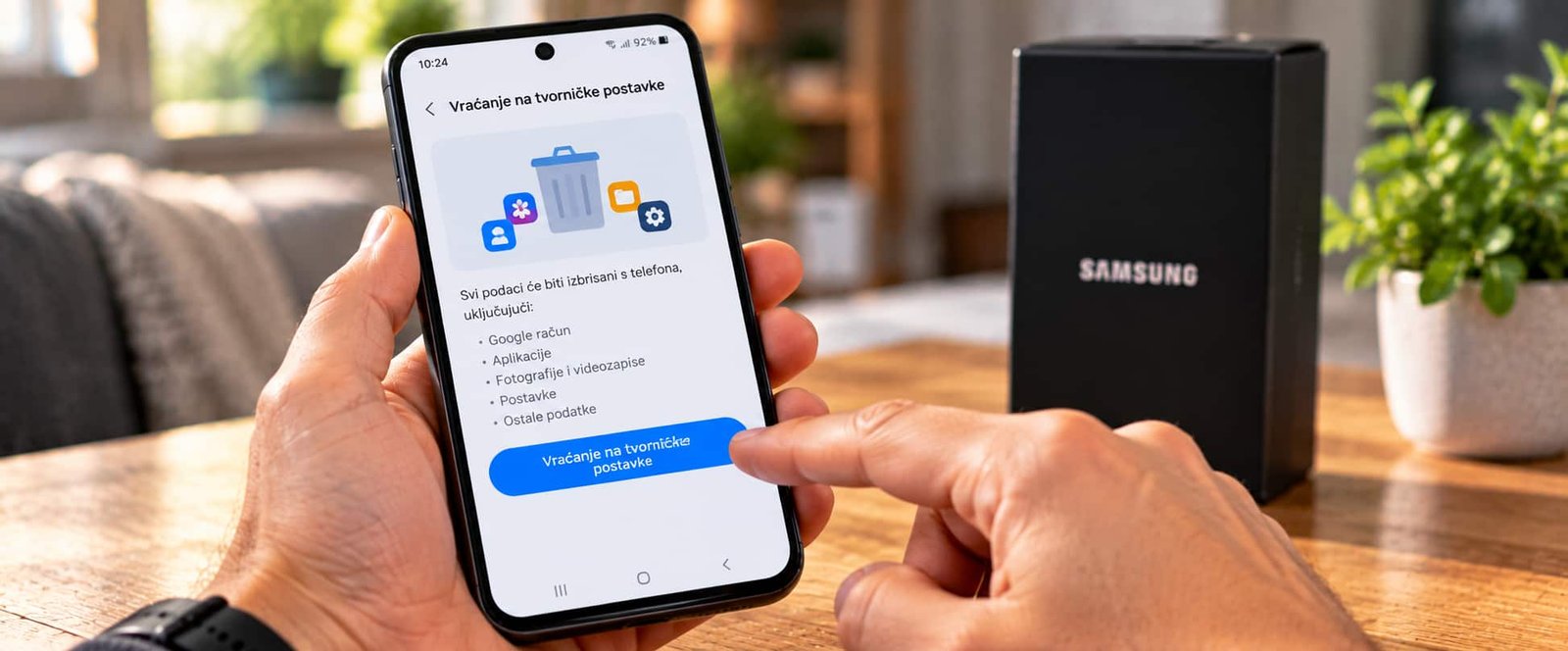
Kako vratiti mobitel na tvorničke postavke Samsung najlakše je kroz postavke uređaja, ali factory reset se može uraditi i kroz Android Recovery Mode ako se telefon više ne pokreće normalno. Reset vraća uređaj u stanje slično onome nakon prvog uključivanja i briše aplikacije, račune, poruke, lokalne fotografije, preuzete fajlove i većinu korisničkih postavki.
Zato factory reset ne treba raditi bez pripreme. Prije resetovanja napravite backup svega što želite sačuvati i provjerite da znate lozinke Google i Samsung računa povezanih s uređajem.
Kada ima smisla vratiti Samsung na tvorničke postavke?
Factory reset je relativno radikalan korak i nije prvo rješenje za svaki problem.
Ima smisla kada:
- telefon je ekstremno spor i druga rješenja nisu pomogla;
- aplikacije i sistem se stalno ruše;
- telefon ulazi u ozbiljne softverske greške;
- želite potpuno čist početak;
- uređaj prodajete ili poklanjate;
- telefon se ne može normalno pokrenuti, a druge metode popravke nisu uspjele.
Ako je problem samo spor rad, prvo pokušajte jednostavnije korake iz vodiča kako ubrzati spor telefon.
Šta se briše prilikom factory reseta?
Factory reset briše korisničke podatke iz interne memorije telefona.
To obično uključuje:
- instalirane aplikacije;
- podatke aplikacija;
- Google i Samsung račune sa uređaja;
- SMS poruke;
- historiju poziva;
- lokalne fotografije i videozapise;
- downloadovane fajlove;
- Wi-Fi mreže;
- većinu sistemskih i korisničkih postavki.
Nakon završetka resetovanja telefon se ponovo pokreće i prikazuje početni setup kao kada ste ga prvi put uključili.
Šta se ne briše automatski?
Factory reset briše podatke sa telefona, ali ne znači automatski da nestaje sve što je povezano s vašim računima.
Ako je sadržaj prethodno sinhronizovan, mogu ostati sačuvani:
- kontakti na Google računu;
- fotografije u Google Photosu;
- određeni Samsung Cloud podaci;
- Google backup uređaja;
- podaci drugih cloud aplikacija;
- fajlovi na microSD kartici.
Samsung navodi da standardni factory reset ne briše automatski sadržaj microSD kartice. Ako telefon prodajete, karticu izvadite ili je zasebno obrišite ako je želite ostaviti u uređaju.
Nemojte ipak pretpostaviti da je nešto backupovano samo zato što koristite Google ili Samsung račun. Otvorite odgovarajući servis i provjerite da je sinhronizacija zaista završena.
Prvo napravite backup Samsung telefona
Prije resetovanja provjerite najvažnije podatke.
Možete koristiti nekoliko metoda:
- Google backup;
- Samsung Cloud za podržane podatke;
- Samsung Smart Switch;
- Google Photos za fotografije i video;
- ručno kopiranje fotografija i dokumenata na računar.
Ako prelazite na novi telefon, često je najjednostavnije prvo prenijeti sadržaj direktno. Pogledajte vodič prebacivanje podataka sa mobitela na mobitel.
Ako fotografije želite dodatno sačuvati na računaru, možete ih kopirati i prije reseta.
Kako vratiti Samsung na tvorničke postavke kroz postavke
Ako telefon normalno radi i možete pristupiti sistemu, ovo je preporučeni i najjednostavniji način.
Na aktuelnim Samsung Galaxy uređajima tipična putanja je:
Settings → General management → Reset → Factory data reset
Zatim:
- Otvorite Settings.
- Odaberite General management.
- Otvorite Reset.
- Odaberite Factory data reset.
- Pregledajte listu računa i podataka koji će biti uklonjeni.
- Skrolajte prema dnu i odaberite Reset.
- Unesite PIN, pattern ili lozinku ako se traži.
- Odaberite Delete all.
- Ako imate prijavljen Samsung račun, može biti zatražena njegova lozinka.
Telefon će zatim obrisati podatke i automatski se ponovo pokrenuti.
Nazivi menija mogu se malo razlikovati prema Galaxy modelu, One UI verziji i mobilnom operateru.
Koliko traje vraćanje na tvorničke postavke?
Ne postoji jedno vrijeme koje vrijedi za svaki Samsung telefon.
Trajanje zavisi od:
- modela uređaja;
- brzine interne memorije;
- količine podataka;
- verzije sistema.
Telefon se tokom procesa može automatski restartovati. Nemojte ga prisilno gasiti dok je brisanje u toku.
Nakon reseta prvi boot može također trajati duže nego obično jer Android ponovo priprema sistem za početno postavljanje.
Kako resetovati Samsung ako telefon ne radi normalno?
Ako možete otvoriti Settings, reset kroz postavke je bolji izbor.
Recovery Mode ima smisla kada:
- telefon ne uspijeva normalno podići Android;
- stalno se restartuje;
- zapne tokom pokretanja;
- Settings uopšte nije dostupan.
Prije factory reseta pokušajte obični ili prisilni restart. Na mnogim novijim Galaxy uređajima prisilni restart radi držanjem Side key + Volume Down nekoliko sekundi.
Ako se uređaj nakon toga normalno pokrene, možda factory reset uopšte neće biti potreban.
Kako ući u Recovery Mode na Samsung telefonu?
Tačna kombinacija zavisi od Galaxy modela.
Na većini novijih uređaja koji nemaju fizički Home ili poseban Bixby taster postupak je približno:
- Isključite Samsung telefon.
- Na nekim novijim Galaxy modelima povežite ga USB kablom s uključenim računarom ako Recovery Mode drugačije ne želi da se otvori.
- Pritisnite i držite Volume Up + Side key.
- Držite tipke dok se ne pojavi Samsung logo ili Android Recovery ekran.
- Zatim pustite tipke.
Stariji Samsung uređaji mogu koristiti drugačiju kombinaciju, posebno modeli koji imaju fizički Home ili zasebni Bixby taster.
Zato, ako navedena kombinacija ne radi, provjerite Samsungovu dokumentaciju upravo za svoj model umjesto da nasumično isprobavate tipke.
Kako uraditi factory reset iz Recovery Modea?
Kada se pojavi Android Recovery meni, ekran se obično ne kontroliše dodirom.
Koristite tipke za glasnoću za pomjeranje kroz opcije i Side/Power taster za potvrdu.
Postupak je:
- U Recovery Modeu označite Wipe data/factory reset.
- Pritisnite Side/Power taster za potvrdu.
- Odaberite Factory data reset ili odgovarajuću potvrdu.
- Sačekajte da se brisanje završi.
- Zatim označite Reboot system now.
- Potvrdite ponovno pokretanje.
Ovaj postupak briše korisničke podatke iz interne memorije.
Ako reset radite kroz Recovery Mode zbog zaključanog telefona, to ne znači da ćete automatski moći koristiti uređaj bez prethodnog Google računa. Tu se uključuje Factory Reset Protection.
Šta ako Samsung nakon reseta traži stari Google račun?
To je Factory Reset Protection ili FRP.
FRP je Android sigurnosna zaštita protiv krađe. Ako je Google račun bio prijavljen na telefonu, uređaj nakon određenih načina factory reseta može zatražiti potvrdu prethodno korištenog Google računa prije nego što dozvoli nastavak setupa.
Zato prije resetovanja trebate znati:
- Google email adresu;
- lozinku računa;
- PIN, pattern ili password telefona gdje je relevantno.
Samsung trenutno navodi da se FRP posebno može aktivirati kada se uređaj resetuje metodom koja nije standardni Factory data reset iz Settings menija.
Ako ste nedavno promijenili Google lozinku, Google preporučuje da prije factory reseta sačekate najmanje 24 sata.
Ako ne znate račun ili lozinku legitimno povezanog uređaja, koristite službeni Google Account Recovery ili Samsung podršku. Factory reset nije način za zaobilaženje FRP zaštite.
Može li se resetovati Samsung bez lozinke?
Ako ne možete otključati Android, određeni Samsung modeli mogu se fizički resetovati iz Recovery Modea.
Međutim, brisanje telefona ne znači da nestaje sigurnosna provjera vlasništva.
Nakon resetovanja uređaj može zatražiti Google račun koji je prethodno bio korišten na njemu.
Zato je važno razlikovati dvije stvari:
- brisanje podataka sa telefona;
- dokazivanje da ste legitimni vlasnik uređaja.
Recovery Mode može obrisati uređaj, ali nije FRP bypass.
Treba li ukloniti Google i Samsung račun prije prodaje telefona?
Da. Ako uređaj prodajete ili poklanjate, pripremite ga prije resetovanja.
Preporučeni redoslijed je:
- Napravite backup.
- Provjerite fotografije, kontakte i dokumente.
- Uklonite Google račune sa uređaja.
- Odjavite ili uklonite Samsung račun.
- Provjerite Find My i druge funkcije povezane s računima.
- Izvadite SIM karticu.
- Izvadite microSD karticu.
- Tek tada pokrenite Factory data reset kroz Settings.
Samsung posebno preporučuje uklanjanje Google računa prije predaje telefona drugoj osobi kako novi vlasnik ne bi naišao na FRP provjeru vašeg računa.
Šta uraditi sa SIM i microSD karticom?
Factory reset telefona nije isto što i brisanje SIM ili microSD kartice.
Ako uređaj ide drugoj osobi:
- izvadite fizičku SIM karticu;
- provjerite eSIM i kod operatera ga prenesite ili deaktivirajte po potrebi;
- izvadite microSD karticu ako je želite zadržati.
Samsung navodi da factory reset ne briše automatski SD karticu.
Ako je microSD bila enkriptovana na telefonu, Samsung preporučuje da je dekriptujete prije reseta ako je planirate nastaviti koristiti.
Da li factory reset popravlja spor Samsung telefon?
Ponekad može.
Factory reset može pomoći ako sporost uzrokuju:
- problematične aplikacije;
- oštećene postavke;
- softverske greške;
- veliki broj starih aplikacija i procesa.
Ali neće popraviti:
- istrošenu bateriju;
- fizički oštećenu memoriju;
- slab ili zastario procesor;
- oštećen ekran;
- problem sa drugim hardverom.
Zato factory reset nema smisla raditi svaki put kada telefon malo uspori.
Da li factory reset briše viruse i malware?
Factory reset će u većini uobičajenih slučajeva ukloniti instalirane aplikacije i njihove podatke, pa može ukloniti i problematičnu ili zlonamjernu aplikaciju.
Ipak, nije dobro predstavljati ga kao univerzalno rješenje za svaki sigurnosni problem.
Nakon reseta:
- ažurirajte sistem;
- instalirajte aplikacije samo iz pouzdanih izvora;
- nemojte odmah vratiti sumnjivu aplikaciju;
- provjerite Google i Samsung račune.
Šta uraditi nakon resetovanja Samsung telefona?
Ako telefon ostaje vaš, proći ćete kroz početni setup.
- Odaberite jezik.
- Povežite uređaj na Wi-Fi.
- Prijavite se na Google račun.
- Prijavite Samsung račun ako ga koristite.
- Odaberite želite li vratiti backup.
- Provjerite postoje li sistemske nadogradnje.
- Instalirajte potrebne aplikacije.
- Provjerite kontakte, fotografije i poruke.
Nemojte automatski instalirati desetine aplikacija koje više ne koristite. Čist setup može biti dobra prilika da telefon ostane jednostavniji i rasterećeniji.
Kada ne treba odmah raditi factory reset?
Ako imate samo jedan konkretan problem, prvo pokušajte riješiti njega.
Factory reset vjerovatno nije potreban ako:
- samo jedna aplikacija ne radi;
- interna memorija je puna;
- baterija se brzo prazni;
- telefon se pregrijava;
- Wi-Fi ili Bluetooth privremeno ne rade;
- uređaj je spor samo nakon pokretanja jedne aplikacije.
Za bateriju možete prvo pogledati vodič kako produžiti trajanje baterije na telefonu.
Ako ste greškom obrisali fotografije, nemojte raditi factory reset u nadi da će ih on vratiti. Pogledajte vodič kako vratiti obrisane fotografije na telefonu.
Brza checklist prije reseta
Prije nego što pritisnete Delete all, provjerite:
- Fotografije i video – jesu li backupovani?
- Kontakti – jesu li sinhronizovani?
- WhatsApp i Viber – postoji li backup?
- Authenticator – rade li 2FA kodovi na drugom uređaju?
- Bankarske aplikacije – znate li kako ih ponovo aktivirati?
- Google račun – znate li email i lozinku?
- Samsung račun – znate li pristupne podatke?
- SIM/eSIM – jeste li riješili prijenos broja?
- microSD – jeste li je izvadili ili sačuvali podatke?
- Recovery kodovi i lozinke – imate li ih na sigurnom mjestu?
Najčešća pitanja o Samsung factory resetu
Da li factory reset briše sve sa Samsung telefona?
Briše korisničke podatke iz interne memorije, uključujući aplikacije, lokalne fotografije, poruke, račune i postavke. Podaci koji su već sinhronizovani s cloudom mogu ostati na vašem računu.
Kako resetovati Samsung bez ulaska u postavke?
Ako telefon ne može normalno pokrenuti Android, factory reset se može uraditi kroz Recovery Mode. Na većini novijih Galaxy uređaja koristi se Volume Up + Side key, dok na nekim modelima može biti potrebno i USB povezivanje s računarom.
Kako ući u Samsung Recovery Mode?
Isključite uređaj i na novijim modelima držite Volume Up + Side key dok se ne pojavi Recovery ekran. Ako ne radi, povežite telefon USB kablom na uključeni računar i pokušajte ponovo. Stariji modeli mogu koristiti drugačiju kombinaciju.
Zašto telefon nakon reseta traži stari Google račun?
Zbog Factory Reset Protection zaštite. Ona sprečava da ukradeni uređaj postane normalno upotrebljiv samo nakon factory reseta.
Da li factory reset briše fotografije?
Da, lokalne fotografije u internoj memoriji se brišu. Fotografije koje su prethodno sigurno backupovane u Google Photos ili drugi cloud ostaju na tom servisu.
Da li reset briše microSD karticu?
Samsung navodi da factory reset ne briše automatski podatke sa microSD kartice. Ako prodajete telefon, karticu je najbolje izvaditi.
Hoće li factory reset ubrzati telefon?
Može pomoći ako je problem softverski, ali neće riješiti zastario hardver, istrošenu bateriju ili fizički kvar.
Kako pripremiti Samsung telefon za prodaju?
Napravite backup, uklonite Google i Samsung račune, provjerite da su važni podaci sačuvani, izvadite SIM i microSD te zatim napravite Factory data reset kroz Settings.
Zaključak
Najsigurniji način da vratite Samsung mobitel na tvorničke postavke jeste kroz Settings → General management → Reset → Factory data reset. Prije toga obavezno napravite backup i provjerite Google i Samsung račune.
Recovery Mode koristite kada telefon ne može normalno pokrenuti sistem ili pristup Settings meniju nije moguć. Na novijim Galaxy uređajima ulazak se najčešće radi kombinacijom Volume Up i Side tipke, a određeni modeli mogu zahtijevati USB povezivanje s računarom.
Najvažnije je zapamtiti da factory reset briše podatke, ali ne služi za zaobilaženje sigurnosne zaštite. Ako je uređaj povezan s Google računom, nakon reseta može se aktivirati FRP i zatražiti potvrda prethodnog vlasnika.