
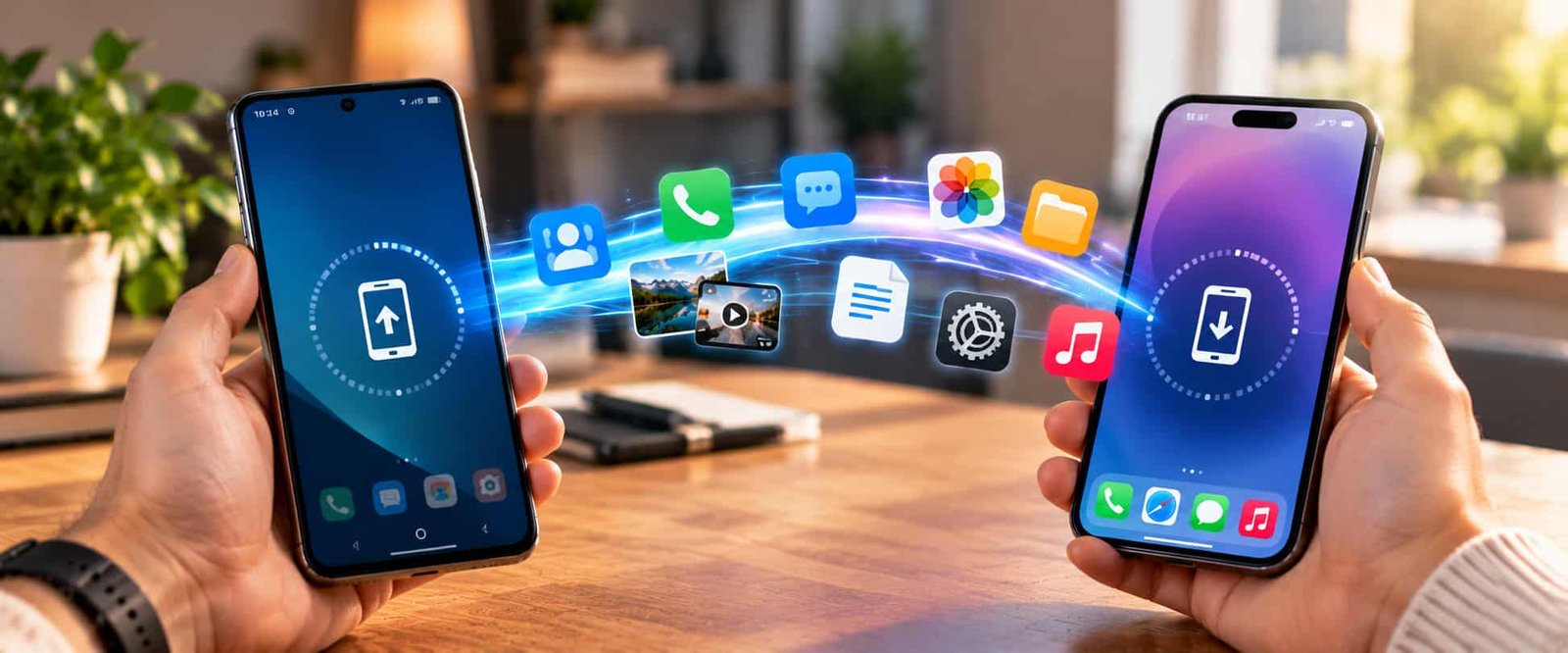
Prebacivanje podataka sa mobitela na mobitel danas je mnogo jednostavnije nego prije nekoliko godina. Android i iPhone imaju ugrađene alate koji tokom početnog postavljanja novog uređaja mogu prenijeti fotografije, kontakte, poruke, aplikacije, određene postavke i druge podatke sa starog telefona.
Ipak, ne prenosi se uvijek baš sve identično. Bankarske aplikacije, autentifikatori, pojedini podaci aplikacija i određeni cloud sadržaji mogu zahtijevati dodatne korake. Najvažnije pravilo je jednostavno: nemojte brisati, resetovati niti prodavati stari telefon dok na novom ne provjerite fotografije, kontakte, poruke, WhatsApp, bankarske aplikacije i pristup važnim računima.
Šta se može prebaciti na novi telefon?
Količina prenesenih podataka zavisi od starih i novih uređaja, operativnog sistema i metode koju koristite.
Uobičajeno se mogu prenijeti:
- kontakti;
- fotografije i videozapisi;
- SMS poruke;
- historija poziva;
- kalendar;
- aplikacije ili lista aplikacija za ponovnu instalaciju;
- određeni podaci aplikacija;
- neke postavke telefona;
- Wi-Fi mreže;
- dokumenti i drugi fajlovi.
Google, naprimjer, navodi da Android → Android prijenos tokom početnog postavljanja može kopirati aplikacije i dio njihovih podataka, fotografije, video, kontakte, SMS, historiju poziva, wallpaper i većinu određenih postavki.
Međutim, neki downloadovani fajlovi, skriveni folderi, aplikacije izvan Play Storea i podaci aplikacija koje ne podržavaju Android backup mogu ostati iza.
Šta uraditi prije prebacivanja podataka?
Prije uključivanja novog telefona pripremite nekoliko stvari.
- Napunite oba telefona. Kod većeg transfera postupak može potrajati.
- Spojite ih na stabilan Wi-Fi.
- Provjerite Google ili Apple račun. Trebat će vam lozinka i eventualna 2FA potvrda.
- Ažurirajte stari telefon ako je potrebno.
- Napravite backup najvažnijih podataka.
- Provjerite slobodan prostor na novom telefonu.
- Pripremite odgovarajući USB kabl ako želite žični transfer.
Ako novi telefon ima manje interne memorije od starog, možda nećete moći automatski prenijeti sve fotografije, aplikacije i videozapise.
Kako prebaciti podatke sa Androida na Android
Najlakši trenutak za prebacivanje podataka Android na Android jeste tokom prvog postavljanja novog telefona.
Opšti postupak izgleda ovako:
- Uključite novi Android telefon.
- Povežite ga na Wi-Fi ili mobilnu mrežu.
- Kada vas telefon pita želite li postaviti uređaj pomoću starog telefona, odaberite Android uređaj.
- Povežite telefone skeniranjem QR koda ili pratite ponuđeni način povezivanja.
- Potvrdite PIN, šifru ili obrazac sa starog telefona ako se traži.
- Odaberite aplikacije i podatke koje želite prenijeti.
- Ostavite uređaje povezane dok osnovni prijenos ne završi.
Google podržava i kablovski i bežični prijenos, a Android će često sam predložiti najbolju dostupnu metodu. Kod velikog broja fotografija i videa kabl može biti stabilniji izbor.
Neke aplikacije i podaci nastavit će se preuzimati i nakon što dođete na početni ekran novog telefona. Google navodi da potpuna obnova nekih podataka može potrajati i duže nakon osnovnog setupa.
Prebacivanje podataka sa Samsunga na Samsung
Za Samsung korisnike najpraktičniji alat je Samsung Smart Switch.
Smart Switch može prenijeti različite vrste sadržaja na novi Galaxy, uključujući:
- kontakte;
- fotografije;
- videozapise;
- poruke;
- historiju poziva;
- aplikacije;
- bilješke;
- kalendar;
- određene postavke uređaja;
- neke podatke računa.
Bežični Samsung Smart Switch
Na novom Galaxy telefonu otvorite Smart Switch ili u postavkama pronađite opciju za prijenos podataka sa starog uređaja.
Na starom Galaxyju:
- otvorite Smart Switch;
- odaberite Send data;
- odaberite Wireless.
Na novom uređaju odaberite:
Receive data → Galaxy/Android → Wireless
Zatim označite šta želite prenijeti i pokrenite transfer.
Samsung Smart Switch kablom
Ako imate odgovarajući USB-C kabl, uređaje možete spojiti direktno.
Na novom telefonu odaberite primanje podataka, Galaxy/Android i transfer kablom. Smart Switch će analizirati stari uređaj i prikazati sadržaj koji je moguće kopirati.
Za veliku biblioteku fotografija i videozapisa kabl može biti praktičniji, dok je bežični transfer jednostavniji kada nemate odgovarajući adapter ili kabl.
Da li je bolje prebacivanje kablom ili bežično?
Kabl
Žični transfer je dobar izbor kada imate mnogo podataka.
Prednosti su:
- obično stabilnija veza;
- dobra brzina za velike fajlove;
- manja zavisnost od kvaliteta Wi-Fi mreže;
- praktičan transfer desetina gigabajta fotografija i videa.
Bežično
Bežični prijenos je jednostavniji jer ne morate tražiti odgovarajući kabl ili adapter.
Praktičan je ako imate umjerenu količinu podataka i dobru vezu između uređaja.
Ne postoji univerzalno pravilo da je jedna metoda uvijek bolja. Kod nekoliko gigabajta razlika možda neće biti važna, dok se kod velike biblioteke videa itekako može osjetiti.
Kako prebaciti podatke sa iPhonea na iPhone
Apple za prelazak sa starog na novi iPhone nudi Quick Start.
Postupak je jednostavan:
- Na starom iPhoneu uključite Wi-Fi i Bluetooth.
- Uključite novi iPhone i stavite ga blizu starog.
- Na starom uređaju pojavit će se Quick Start opcija.
- Pratite upute na ekranu.
- Povežite novi uređaj na mrežu.
- Postavite Face ID ili Touch ID.
- Odaberite direktan transfer sa starog uređaja ili preuzimanje iz iCloud backupa.
Ako izaberete direktni transfer, oba telefona trebaju ostati blizu i po mogućnosti spojena na napajanje dok prijenos ne završi.
Apple podržava i žični iPhone → iPhone transfer kod kompatibilnih modela i kablova.
Druga opcija je obnova podataka iz iCloud backupa ili lokalnog backupa napravljenog na Macu ili Windows računaru.
Kako prebaciti podatke sa Androida na iPhone
Najbolje vrijeme za prelazak sa Androida na iPhone jeste tokom početnog postavljanja novog iPhonea.
Apple za većinu uređaja koristi aplikaciju Move to iOS. Na novijim podržanim Android uređajima i verzijama sistema moguć je i direktni postupak bez te aplikacije, ali dostupnost zavisi od uređaja.
Tokom setupa iPhonea:
- odaberite opciju za prijenos podataka sa Androida;
- na Android telefonu pokrenite Move to iOS ili ponuđeni transfer;
- povežite uređaje prema uputama;
- odaberite šta želite prenijeti;
- ostavite uređaje spojene i na napajanju dok proces ne završi.
Apple trenutno podržava prijenos brojnih podataka, uključujući kontakte, historiju poruka, SMS, fotografije i video, albume, kalendar, datoteke, određene postavke, historiju poziva te WhatsApp poruke i medije.
Određene besplatne aplikacije koje postoje i na Google Playu i na App Storeu mogu biti ponuđene za ponovno preuzimanje, ali ne treba očekivati da će svaki podatak iz svake Android aplikacije automatski preći na iPhone.
Neke stvari, poput muzike, knjiga ili određenih PDF dokumenata, možda ćete morati prebaciti ručno.
Kako prebaciti podatke sa iPhonea na Android
Novi Android uređaji također nude migraciju tokom početnog setupa.
Na novom telefonu:
- uključite uređaj;
- odaberite da želite kopirati podatke;
- odaberite iPhone ili iPad kao stari uređaj;
- pratite upute za bežično povezivanje ili spojite uređaje kablom;
- prijavite se na Google račun;
- odaberite sadržaj za prijenos.
Na novijim Android uređajima može se koristiti i Android Switch proces, a način rada zavisi od proizvođača i verzije sistema.
Ako prelazite na Samsung Galaxy, Smart Switch je često najpraktičnija opcija. Samsung podržava prijenos s iPhonea kablom, a određeni sadržaj može se preuzeti i iz iClouda.
Nakon prelaska sa iPhonea također provjerite iMessage kako biste nastavili normalno primati SMS/RCS poruke na Android uređaju.
Kako prebaciti kontakte na novi telefon
Google račun
Ako su Android kontakti spremljeni na Google računu, najčešće će se pojaviti nakon što se prijavite na isti račun na novom Android telefonu.
To je mnogo praktičnije od ručnog kopiranja kontakata.
iCloud
Na iPhoneu se kontakti mogu sinhronizovati preko Apple računa i iClouda. Kada novi iPhone prijavite na isti račun i uključite odgovarajuću sinhronizaciju, kontakti se mogu ponovno pojaviti.
SIM kartica
SIM može sadržavati određeni broj kontakata, ali više nije najbolji način za čuvanje kompletne baze kontakata.
Može imati ograničenja u broju podataka koje sprema uz svaki kontakt, dok Google i Apple računi omogućavaju bogatiju sinhronizaciju.
Kako prebaciti fotografije i video
Fotografije i video možete prenijeti:
- direktnim transferom između telefona;
- Samsung Smart Switchom;
- Google Photosom;
- iCloud Photosom;
- preko računara;
- drugim cloud servisima.
Ako želite prvo napraviti zasebnu lokalnu kopiju, pogledajte vodič kako prebaciti slike sa telefona na računar.
To je posebno korisno ako imate veliku biblioteku fotografija koju ne želite prepustiti samo jednom migration procesu.
Kako prebaciti WhatsApp poruke na novi telefon
WhatsApp zaslužuje posebnu pažnju jer se razgovori ne trebaju tretirati kao obični fajlovi.
Android → Android
WhatsApp podržava direktan prijenos sa starog telefona ili obnovu iz cloud backupa.
Na starom Android telefonu možete provjeriti:
WhatsApp → Settings → Chats → Chat backup
Na novom uređaju koristite isti broj telefona i pratite ponuđenu opciju za transfer ili vraćanje backupa.
iPhone → iPhone
WhatsApp također podržava prijenos između iPhone uređaja. Prije prelaska provjerite da imate aktuelni backup ili koristite službenu opciju za direktan chat transfer.
Android → iPhone
WhatsApp razgovori i mediji mogu se prenijeti kroz službeni Android → iPhone migration proces. WhatsApp trenutno zahtijeva da iPhone bude nov ili vraćen na fabričke postavke prije ovog prijenosa te da koristite isti broj telefona.
iPhone → Android
Google također podržava prijenos WhatsApp razgovora na novi Android uređaj. Kod iPhone → Android migracije postupak treba pokrenuti tokom odgovarajućeg setup/migration procesa i koristiti isti broj telefona.
Ne otvarajte i ne aktivirajte WhatsApp na novom telefonu naslijepo prije nego što provjerite službeni postupak za vašu kombinaciju uređaja. Kod nekih migracija preskakanje početnog koraka može zahtijevati resetovanje uređaja da biste pokušali ponovo.
Da li se aplikacije automatski prebacuju?
Ovo zavisi od sistema i aplikacije.
Važno je razlikovati:
- instalaciju aplikacije;
- podatke unutar aplikacije;
- vaš korisnički račun u aplikaciji.
Novi telefon može automatski preuzeti istu aplikaciju, ali to ne znači da ćete biti automatski prijavljeni niti da će svi lokalni podaci biti vraćeni.
Možda ćete morati ponovo:
- unijeti lozinku;
- potvrditi broj telefona;
- preuzeti offline sadržaj;
- dozvoliti lokaciju, kameru i druge pristupe;
- ponovo podesiti određene funkcije.
Šta je sa bankarskim aplikacijama?
Bankarske aplikacije često namjerno ne prenose potpunu aktivaciju na novi uređaj.
Razlog je sigurnost.
Nakon instalacije na novom telefonu možda ćete morati:
- ponovo aktivirati mobilno bankarstvo;
- potvrditi novi uređaj;
- unijeti jednokratni kod;
- koristiti aktivacijski proces banke;
- kontaktirati banku ako više nemate pristup starom uređaju.
Nemojte resetovati stari telefon dok ne provjerite da se možete normalno prijaviti u mobilno bankarstvo na novom.
Šta je sa Google Authenticatorom i drugim 2FA aplikacijama?
Ovo je jedna od stvari koje korisnici najlakše zaborave.
Ako koristite Google Authenticator, Microsoft Authenticator ili drugi 2FA alat, prije brisanja starog telefona provjerite da kodovi rade i na novom.
Google Authenticator podržava sinhronizaciju preko Google računa, a kod korištenja bez računa moguće je i ručno prenijeti račune QR kodom.
Za ručni prijenos u Google Authenticatoru na starom telefonu možete koristiti opciju:
Transfer accounts → Export accounts
a na novom:
Transfer accounts → Import accounts
Za važne račune također sačuvajte backup ili recovery kodove.
Nemojte resetovati stari telefon dok ne testirate barem jedan 2FA login na novom uređaju.
Kako prebaciti SIM ili eSIM?
Fizička SIM kartica
Ako oba uređaja koriste kompatibilnu fizičku SIM karticu, najčešće je dovoljno izvaditi karticu iz starog i staviti je u novi telefon.
Telefon može koristiti nano-SIM ili drugu konfiguraciju zavisno od modela.
eSIM
eSIM prijenos zavisi od:
- operatera;
- starog i novog telefona;
- operativnog sistema;
- podrške za direktni eSIM transfer.
Neki moderni Android i iPhone uređaji mogu prenijeti eSIM kao dio setupa, dok kod drugih operater mora izdati novu aktivaciju ili QR kod.
Zato za eSIM nije dobro pratiti univerzalne korake bez provjere konkretnog operatera.
Zašto se neki podaci nisu prebacili?
Ako na novom telefonu nešto nedostaje, najčešći razlozi su:
- backup nije bio uključen;
- cloud sync još nije završio;
- aplikacija ne podržava migraciju podataka;
- novi telefon nema dovoljno prostora;
- koristili ste drugi Google ili Apple račun;
- transfer je prekinut;
- fajl se nalazio u skrivenom ili privatnom folderu;
- aplikacija zahtijeva poseban migration postupak.
Nemojte odmah brisati stari telefon samo zato što je glavni setup završen.
Ako vam nedostaju fotografije, provjerite cloud, galeriju i stari uređaj. Ako ste ih slučajno obrisali, pogledajte vodič kako vratiti obrisane fotografije na telefonu.
Koliko traje prebacivanje podataka?
Ne postoji jedna tačna brojka.
Vrijeme zavisi od:
- količine fotografija i videa;
- brzine oba telefona;
- USB kabla;
- Wi-Fi veze;
- broja aplikacija;
- cloud downloada nakon setupa.
Nekoliko gigabajta može se prebaciti relativno brzo, dok biblioteka od stotina gigabajta može zahtijevati znatno više vremena.
I Android i Apple tokom transfera mogu prikazati procjenu trajanja.
Smijem li koristiti telefon dok traje prijenos?
Najsigurnije je pustiti transfer da završi bez nepotrebnog prekidanja uređaja.
Apple kod direktnog Quick Start prijenosa navodi da oba uređaja trebaju ostati blizu i priključena na napajanje dok migracija ne završi.
Kod Androida određeni setup koraci mogu se nastaviti dok se dio sadržaja kopira, ali nemojte isključivati uređaje niti prekidati vezu ako sistem pokazuje da je prijenos još aktivan.
Kada možete obrisati stari telefon?
Ne odmah nakon što se pojavi početni ekran novog uređaja.
Prvo provjerite:
- kontakte;
- fotografije i video;
- SMS poruke;
- WhatsApp i druge chat aplikacije;
- email račune;
- bankarske aplikacije;
- Google Authenticator ili drugi 2FA;
- Notes i dokumente;
- cloud backup;
- SIM ili eSIM;
- važna lokalna preuzimanja.
Otvorite nekoliko fotografija i videa, pošaljite testnu poruku, provjerite poziv, pokušajte se prijaviti u najvažnije račune i provjerite da 2FA kodovi rade.
Tek kada ste sigurni da je sve što vam treba na novom uređaju ili u backupu, ima smisla napraviti factory reset starog telefona prije prodaje, poklanjanja ili recikliranja.
Brza checklist nakon prijenosa
Prije resetovanja starog mobitela provjerite ovih deset stvari:
- Kontakti
- Fotografije i video
- WhatsApp, Viber i druge poruke
- SMS poruke
- Email računi
- Bankarske aplikacije
- Authenticator i 2FA
- Dokumenti i Downloads
- Notes i kalendar
- Cloud backup
Najčešća pitanja o prebacivanju podataka
Kako najlakše prebaciti podatke sa mobitela na mobitel?
Najjednostavnije je koristiti ugrađeni migration postupak prilikom prvog postavljanja novog telefona. Android koristi vlastiti transfer i backup sistem, Samsung Smart Switch, a iPhone Quick Start.
Mogu li prebaciti sve sa starog telefona na novi?
Može se prenijeti veliki dio sadržaja, ali ne baš sve. Bankarske aplikacije, autentifikatori, određeni lokalni fajlovi i aplikacije koje ne podržavaju backup mogu zahtijevati dodatni postupak.
Kako prebaciti podatke sa Samsunga na Samsung?
Najjednostavnije je koristiti Samsung Smart Switch. Možete odabrati bežični transfer ili povezati uređaje USB kablom i zatim označiti sadržaj koji želite prenijeti.
Treba li internet za prebacivanje podataka?
Za mnoge setup postupke potreban je internet zbog prijave na račun, verifikacije i naknadnog preuzimanja aplikacija. Direktni dio transfera može ići kablom ili lokalnom bežičnom vezom, ali praktično je imati Wi-Fi na oba uređaja.
Mogu li prebaciti WhatsApp poruke?
Da. WhatsApp podržava prijenos između istih platformi i između Androida i iPhonea, ali treba koristiti službeni migration postupak i isti broj telefona. Kod prelaska između operativnih sistema posebno je važno transfer pokrenuti u odgovarajućem trenutku setupa.
Hoće li se aplikacije prenijeti na novi telefon?
Mnoge aplikacije mogu se automatski ponovo instalirati ili ponuditi za instalaciju, ali njihovi podaci, aktivacije i prijave ne moraju automatski preći.
Koliko traje prijenos podataka?
Od nekoliko minuta do više sati, zavisno od količine sadržaja, brzine uređaja, kabla ili bežične veze.
Kada mogu obrisati stari telefon?
Tek nakon što provjerite sve važne podatke, WhatsApp, fotografije, kontakte, bankarske aplikacije, autentifikatore i cloud backup na novom telefonu.
Zaključak
Prebacivanje podataka sa mobitela na mobitel najlakše je napraviti tokom početnog postavljanja novog uređaja. Android ima ugrađeni migration sistem, Samsung nudi Smart Switch, dok Apple koristi Quick Start i Move to iOS za korisnike koji prelaze s Androida.
Najveća greška nije izbor pogrešnog kabla ili bežičnog transfera, nego prerano brisanje starog telefona. Glavne fotografije i kontakti mogu izgledati kao da su preneseni, dok WhatsApp, bankarska aplikacija ili 2FA račun još nisu spremni.
Zato stari uređaj zadržite netaknut dok ne provjerite cijelu checklistu. Tek nakon toga napravite factory reset i uklonite vlastite račune prije prodaje ili poklanjanja telefona.