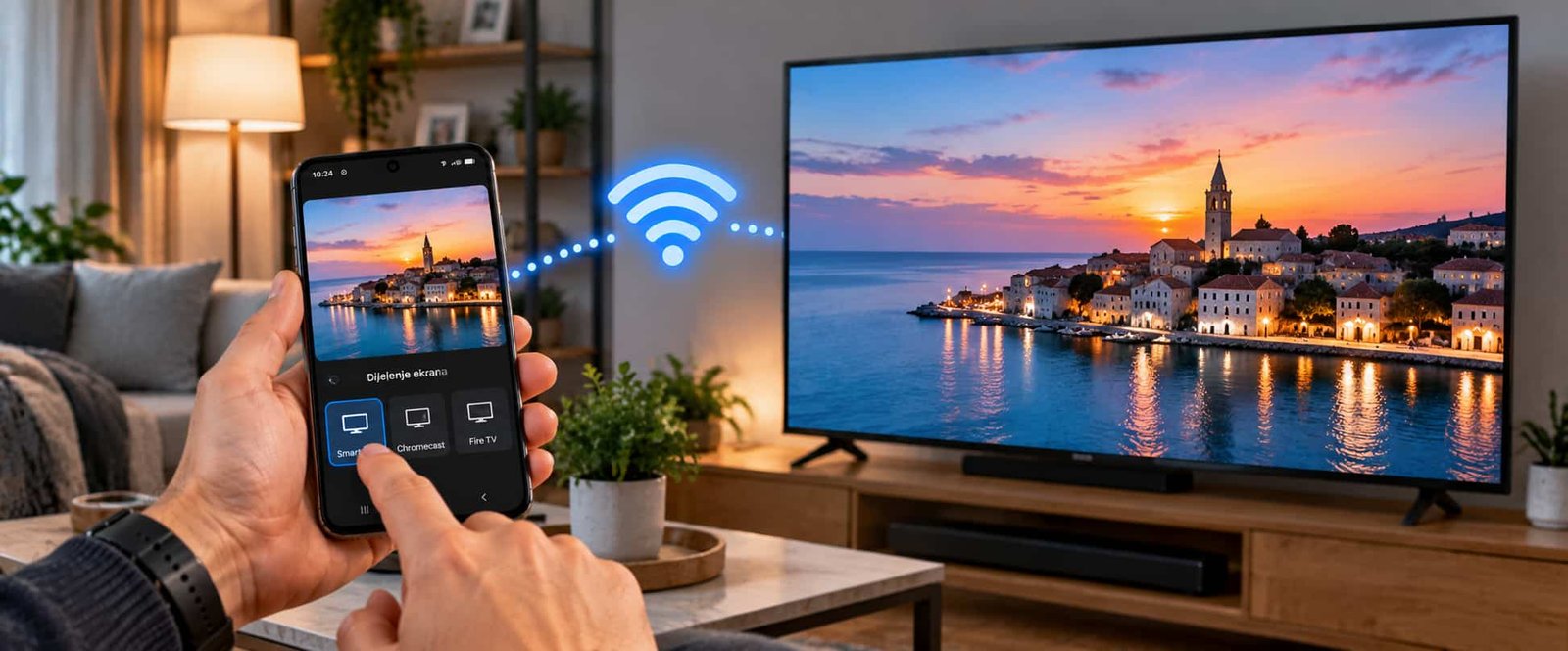
Kako spojiti mobitel na TV zavisi od telefona, televizora i sadržaja koji želite prikazati. Najjednostavnije je bežično povezivanje preko Google Casta, Smart Viewa ili Apple AirPlaya, dok stariji televizori mogu zahtijevati streaming uređaj ili HDMI adapter.
Možete prikazati fotografije, pustiti YouTube video, gledati streaming sadržaj ili preslikati cijeli ekran telefona. Važno je znati da casting i screen mirroring nisu isto, kao i da običan USB-C priključak na telefonu ne znači automatski da uređaj može slati sliku preko HDMI kabla.
Kako najlakše spojiti mobitel na TV?
Najbolji način zavisi od kombinacije uređaja koju imate.
- Android + Smart TV: Google Cast, ugrađeni screen mirroring ili opcija proizvođača telefona.
- Samsung + kompatibilan TV: Smart View.
- iPhone + AirPlay TV ili Apple TV: AirPlay.
- Stariji TV: streaming uređaj ili HDMI adapter ako telefon podržava video izlaz.
Ako samo želite gledati YouTube ili drugi podržani streaming sadržaj, najbolje je koristiti Cast ili AirPlay direktno iz aplikacije umjesto preslikavanja cijelog ekrana.
Kako spojiti Android mobitel na Smart TV
Android telefoni mogu se povezivati s televizorima na nekoliko načina. Tačan naziv funkcije zavisi od proizvođača telefona i TV-a.
Možete vidjeti nazive poput:
- Cast;
- Screen Cast;
- Screen Mirroring;
- Smart View;
- Wireless Display.
Kod Google Cast uređaja osnovni postupak je:
- Uključite televizor.
- Povežite telefon i TV na istu Wi-Fi mrežu.
- Otvorite aplikaciju koja podržava Google Cast.
- Dodirnite Cast ikonu.
- Odaberite televizor ili streaming uređaj.
- Sačekajte da se uspostavi veza.
TV mora imati ugrađen Google Cast ili biti povezan s kompatibilnim Google streaming uređajem.
Ako želite preslikati cijeli ekran, postupak se može razlikovati. Na nekim Android telefonima opcija postoji direktno u Quick Settings meniju, dok se kod Googleovih uređaja može koristiti i Google Home.
Kako spojiti Samsung mobitel na TV
Samsung Galaxy telefoni imaju funkciju Smart View za bežično preslikavanje ekrana na kompatibilni televizor.
Postupak je:
- Provjerite da su Galaxy telefon i TV povezani na istu Wi-Fi mrežu.
- Prevucite prstom od vrha ekrana prema dolje da otvorite Quick Panel.
- Po potrebi ga proširite još jednim povlačenjem.
- Odaberite Smart View.
- Odaberite svoj televizor sa liste.
- Pritisnite Start now ako se traži.
- Na televizoru odobrite povezivanje ako se pojavi zahtjev.
Nakon toga bi se ekran Galaxy telefona trebao pojaviti na televizoru.
Samsung na novijim uređajima ima i opciju Cast app only, koja omogućava prikaz određene aplikacije na TV-u dok na telefonu možete raditi nešto drugo. To može biti praktično ako ne želite da se svaka poruka ili druga privatna informacija sa telefona vidi na televizoru.
Kako spojiti mobitel na TV preko Google Cast / Chromecasta
Google Cast je jedan od najpraktičnijih načina za gledanje sadržaja s telefona na televizoru.
Može biti ugrađen u Google TV ili drugi kompatibilni televizor, a može se koristiti i putem posebnog streaming uređaja.
Cast sadržaja iz aplikacije
Kod aplikacija koje podržavaju Google Cast postupak je vrlo jednostavan:
- Povežite telefon i TV na istu Wi-Fi mrežu.
- Otvorite podržanu aplikaciju.
- Dodirnite Cast ikonu.
- Odaberite TV.
- Pokrenite sadržaj.
Kada castate video na ovaj način, telefon uglavnom služi kao daljinski upravljač. Sam sadržaj reprodukuje streaming uređaj ili TV, pa telefon možete koristiti i za druge zadatke.
Preslikavanje cijelog ekrana
Druga opcija je prikaz svega što vidite na telefonu.
To je korisno za:
- fotografije;
- prezentacije;
- web stranice;
- aplikacije koje nemaju vlastiti Cast button.
Ipak, potpuno preslikavanje ekrana više opterećuje telefon i mrežu nego direktni casting iz aplikacije.
Kako spojiti iPhone na TV
Najjednostavniji bežični način za iPhone je AirPlay.
Potreban vam je Apple TV ili Smart TV koji podržava AirPlay.
Za preslikavanje cijelog ekrana:
- Povežite iPhone i TV na istu Wi-Fi mrežu.
- Otvorite Control Center.
- Dodirnite Screen Mirroring.
- Odaberite TV ili Apple TV.
- Ako se na TV-u pojavi AirPlay kod, unesite ga na iPhoneu.
TV zatim prikazuje ono što se nalazi na ekranu iPhonea.
Kako pustiti samo video ili fotografiju sa iPhonea na TV?
Nije uvijek potrebno koristiti Screen Mirroring.
Kod fotografija možete otvoriti sadržaj u Photos aplikaciji, odabrati Share i zatim AirPlay gdje je dostupan.
U podržanim video aplikacijama možete koristiti AirPlay ikonu i kao odredište odabrati Apple TV ili kompatibilni Smart TV.
Ovaj način je obično bolji za video od preslikavanja cijelog ekrana jer telefon ne mora stalno prikazivati identičnu sliku kao TV.
Kako spojiti mobitel na TV bez Wi-Fi interneta?
Važno je razlikovati Wi-Fi mrežu i internet vezu.
Telefon i TV mogu biti na istoj lokalnoj Wi-Fi mreži čak i ako ta mreža trenutno nema pristup internetu. Neke metode za lokalni sadržaj ili screen mirroring mogu u određenim kombinacijama uređaja raditi i bez aktivnog interneta.
Međutim, ako želite gledati YouTube, Netflix ili drugi online sadržaj, uređaju koji reprodukuje sadržaj potreban je internet.
Google Cast i AirPlay u uobičajenom scenariju očekuju da telefon i TV budu na istoj lokalnoj mreži. Pojedine funkcije i uređaji mogu koristiti direktne veze, ali to nije univerzalno pravilo.
Ako nemate kućni internet, jedan telefon može napraviti hotspot, ali treba paziti da li uređaj koji dijeli internet istovremeno može obavljati željeni casting. Više o tome možete pročitati u vodiču kako podijeliti internet s mobitela na mobitel.
Kako spojiti mobitel na TV preko HDMI kabla?
Žično povezivanje može biti vrlo stabilno i praktično, ali samo ako telefon podržava video izlaz.
Najčešće se koriste:
- USB-C → HDMI adapter ili kabl;
- Lightning Digital AV Adapter → HDMI kod kompatibilnih starijih iPhone modela;
- USB-C adapter → HDMI kod novijih kompatibilnih iPhonea.
Postupak je obično:
- Spojite adapter na telefon.
- HDMI kabl spojite na adapter.
- Drugi kraj HDMI kabla spojite na televizor.
- Na TV-u odaberite odgovarajući HDMI ulaz.
Kod podržanog uređaja slika bi se trebala pojaviti na ekranu.
Kako znati podržava li telefon USB-C na HDMI?
USB-C priključak ne znači automatski da telefon podržava HDMI video izlaz.
USB-C je samo fizički tip priključka. Funkcije koje se preko njega mogu koristiti zavise od samog uređaja.
Provjerite službene specifikacije konkretnog telefona i tražite pojmove poput:
- DisplayPort Alt Mode;
- USB-C display output;
- external display support;
- HDMI output;
- Samsung DeX kod podržanih Galaxy uređaja.
Naprimjer, određeni Samsung Galaxy S i Z Fold modeli podržavaju direktni HDMI izlaz i DeX, dok mnogi povoljniji Galaxy A modeli nemaju istu mogućnost.
Zato nemojte kupovati USB-C → HDMI adapter prije nego što provjerite podršku svog modela.
Može li se telefon spojiti na TV običnim USB kablom?
Obični USB kabl uglavnom ne može preslikati ekran telefona na TV.
Ako spojite telefon na USB priključak televizora, TV ponekad može pristupiti određenim fotografijama, videozapisima ili drugim medijskim fajlovima.
To zavisi od:
- telefona;
- TV-a;
- USB načina rada;
- formata fajlova.
Ali USB pristup fajlovima nije isto što i screen mirroring.
Za prikaz kompletnog ekrana obično trebate AirPlay, Google Cast, Smart View ili pravi video adapter poput USB-C → HDMI.
Kako povezati telefon sa starijim TV-om?
Televizor ne mora imati moderne Smart TV funkcije da biste na njemu prikazivali sadržaj sa telefona.
Ako ima HDMI ulaz, možete dodati:
- kompatibilni Google streaming uređaj;
- Apple TV;
- drugi streaming stick koji podržava vaš telefon;
- HDMI adapter ako telefon podržava video izlaz.
Na taj način stariji televizor može dobiti moderne streaming funkcije bez kupovine potpuno novog TV-a.
Screen mirroring ili casting – koja je razlika?
Ovo je jedna od najvažnijih razlika pri povezivanju mobitela sa televizorom.
Screen mirroring
TV prikazuje ono što se nalazi na ekranu telefona.
Dobro je za:
- fotografije;
- prezentacije;
- pokazivanje aplikacije;
- sadržaj koji nema ugrađeni Cast ili AirPlay.
Nedostatak je privatnost. Ako dobijete poruku ili otvorite drugu aplikaciju, to se također može pojaviti na televizoru.
Telefon je i aktivnije uključen u cijeli proces, pa se može više zagrijavati i trošiti više baterije.
Casting
Telefon određeni sadržaj šalje TV-u ili streaming uređaju, a zatim uglavnom služi kao kontroler.
Prednosti su:
- bolje iskustvo za streaming;
- telefon možete koristiti za druge stvari;
- ekran telefona često možete ugasiti;
- manje opterećenje telefona;
- stabilnija reprodukcija kod podržanih aplikacija.
Kako gledati YouTube sa mobitela na TV-u?
YouTube ima ugrađenu Cast funkciju na podržanim uređajima.
- Otvorite YouTube aplikaciju.
- Provjerite da su telefon i TV na istoj Wi-Fi mreži.
- Dodirnite Cast ikonu.
- Odaberite televizor ili streaming uređaj.
- Pokrenite video.
Telefon tada možete koristiti za pauziranje, promjenu videa ili dodavanje sadržaja u red za reprodukciju.
YouTube ima i mogućnost povezivanja s TV aplikacijom pomoću TV koda, što može biti korisno u određenim scenarijima kada uređaji nisu na istoj Wi-Fi mreži.
Kako gledati Netflix i druge streaming servise?
Za streaming servise najbolje je koristiti njihovu službenu TV aplikaciju ili službeno podržan način castanja.
Nemojte pretpostavljati da će svaki servis raditi preko običnog screen mirroringa.
Streaming servisi koriste DRM zaštitu i mogu ograničiti određene načine reprodukcije. Netflix, naprimjer, trenutno ne podržava AirPlay sa iPhonea i iPada, a određeni oblici screen mirroringa također nisu podržani.
Ako dobijete crn ekran dok zvuk radi, problem može upravo biti u zaštiti sadržaja ili nepodržanom adapteru.
Za takve servise sigurniji izbor je službena aplikacija instalirana direktno na Smart TV-u ili kompatibilnom streaming uređaju.
Zašto mobitel ne pronalazi TV?
Ako se TV uopšte ne pojavljuje na telefonu, provjerite sljedeće:
Nisu na istoj Wi-Fi mreži
Ovo je jedan od najčešćih uzroka. Provjerite naziv mreže na oba uređaja.
TV ne podržava istu tehnologiju
AirPlay, Google Cast i Smart View nisu ista stvar. TV može podržavati jednu tehnologiju, ali ne i drugu.
Cast ili AirPlay je isključen
Na nekim televizorima funkciju treba uključiti u postavkama.
Guest Wi-Fi ili izolacija uređaja
Neke mreže sprečavaju povezane uređaje da međusobno komuniciraju. Google posebno navodi AP isolation kao mogući uzrok problema sa Castom.
VPN
VPN na telefonu može ponekad ometati lokalno otkrivanje drugih uređaja.
Potrebna je dozvola aplikaciji
Nove verzije Androida i iOS-a mogu zahtijevati dozvolu aplikaciji da pronađe uređaje na lokalnoj mreži.
Zastario softver
Ažurirajte telefon, TV i aplikaciju koju koristite, a zatim restartujte oba uređaja.
Zašto ima slike, ali nema zvuka?
Ako se slika normalno prikazuje, ali zvuka nema:
- provjerite da TV nije utišan;
- povećajte glasnoću TV-a;
- provjerite audio output na telefonu ili u aplikaciji;
- prekinite i ponovo uspostavite vezu;
- ako koristite HDMI adapter, provjerite podržava li audio;
- isprobajte drugi video ili aplikaciju.
Problem također može biti u audio formatu koji određeni TV ne podržava.
Zašto video kasni ili šteka?
Bežični screen mirroring zahtijeva stabilnu lokalnu mrežu.
Probleme mogu izazvati:
- slab Wi-Fi signal;
- velika udaljenost od rutera;
- zagušena Wi-Fi mreža;
- star telefon ili televizor;
- veliki broj drugih aktivnih uređaja;
- potpuno preslikavanje ekrana umjesto direktnog castanja.
Ako ruter i uređaji podržavaju 5 GHz Wi-Fi i nalaze se relativno blizu, taj opseg može dati veću brzinu i manje smetnji.
Za YouTube ili druge podržane aplikacije pokušajte koristiti njihov Cast button umjesto screen mirroringa.
Može li se igrati igrica sa telefona na TV-u?
Može, ali bežično preslikavanje gotovo uvijek uvodi određeno kašnjenje između dodira na telefonu i prikaza na televizoru.
Za sporije igre to možda neće smetati.
Za:
- pucačine;
- trkaće igre;
- rhythm igre;
- druge igre gdje je reakcija veoma važna
žična USB-C → HDMI veza može biti bolja ako je telefon podržava.
Da li se mobitel može koristiti dok je povezan na TV?
Kod castinga uglavnom da. Telefon možete koristiti kao daljinski upravljač, a često možete otvoriti i druge aplikacije dok video nastavlja raditi na TV-u.
Kod screen mirroringa TV prikazuje ono što radite na telefonu.
Zato prije preslikavanja ekrana na TV pred drugim ljudima razmislite o privatnosti i notifikacijama.
Dugotrajno preslikavanje također može povećati potrošnju energije. Ako to često koristite, pogledajte savjete za produženje trajanja baterije na telefonu.
Kako prekinuti povezivanje?
Način zavisi od tehnologije koju koristite.
Kod Google Casta otvorite Cast kontrolu i odaberite Disconnect ili Stop casting.
Na Samsungu ponovo otvorite Smart View i odaberite Disconnect ili Stop sharing.
Na iPhoneu za screen mirroring otvorite Control Center → Screen Mirroring → Stop Mirroring.
Koji način povezivanja odabrati?
Za YouTube i streaming: koristite Cast, AirPlay gdje aplikacija podržava ili službenu TV aplikaciju.
Za fotografije: AirPlay, Cast ili screen mirroring.
Za prezentaciju: screen mirroring.
Za igrice: žična veza ako telefon podržava video izlaz.
Za stariji TV: streaming uređaj ili HDMI adapter.
Za veliki broj fotografija koje želite trajno sačuvati: umjesto prikaza na TV-u praktičnije ih je kopirati. Pogledajte vodič kako prebaciti slike sa telefona na računar.
Najčešća pitanja o povezivanju mobitela i TV-a
Kako spojiti Android mobitel na TV?
Ako TV podržava Google Cast, povežite oba uređaja na istu Wi-Fi mrežu, otvorite kompatibilnu aplikaciju, pritisnite Cast i odaberite TV. Za preslikavanje cijelog ekrana koristite odgovarajuću screen mirroring opciju telefona.
Kako spojiti Samsung mobitel na TV?
Na Galaxy telefonu otvorite Quick Panel, odaberite Smart View, pronađite TV i pritisnite Start now. Oba uređaja trebaju biti na istoj Wi-Fi mreži i međusobno kompatibilna.
Kako spojiti iPhone na TV?
Ako TV podržava AirPlay, povežite oba uređaja na istu Wi-Fi mrežu, otvorite Control Center → Screen Mirroring i odaberite TV. Za pojedinačni video ili fotografiju možete koristiti AirPlay direktno iz podržane aplikacije.
Kako spojiti mobitel na TV bez kabla?
Koristite Google Cast, Samsung Smart View, Apple AirPlay ili drugu bežičnu screen mirroring funkciju koju podržavaju vaš telefon i televizor.
Kako spojiti mobitel na TV bez interneta?
Određene lokalne mirroring funkcije mogu raditi bez pristupa internetu ako uređaji mogu međusobno komunicirati, ali dostupnost zavisi od tehnologije i uređaja. Za online YouTube, Netflix i druge streaming servise potreban je internet.
Može li se telefon spojiti na TV preko USB kabla?
Obični USB kabl uglavnom ne preslikava ekran. Za žični video izlaz potreban je kompatibilan telefon i odgovarajući USB-C ili Lightning video adapter.
Zašto mobitel ne pronalazi TV?
Najčešći uzroci su različite Wi-Fi mreže, nepodržana tehnologija, isključen AirPlay ili Cast, guest mreža koja izoluje uređaje, VPN ili nedostatak potrebne dozvole aplikaciji.
Trebaju li telefon i TV biti na istoj Wi-Fi mreži?
Za standardni Google Cast, AirPlay i Samsung Smart View uglavnom da. Pojedine funkcije poput YouTube povezivanja TV kodom i određene direktne tehnologije mogu biti izuzetak.
Zaključak
Najjednostavniji način da spojite mobitel na TV jeste korištenje tehnologije koju vaši uređaji već podržavaju. Android i Google TV dobro rade preko Google Casta, Samsung Galaxy ima Smart View, a iPhone koristi AirPlay.
Za YouTube i streaming obično je bolje koristiti Cast ili službenu TV aplikaciju nego preslikavati cijeli ekran. Screen mirroring je praktičniji za fotografije, prezentacije i aplikacije koje nemaju ugrađenu opciju castanja.
Ako televizor nije Smart TV, nije ga nužno mijenjati. Streaming uređaj ili odgovarajući HDMI adapter mogu dodati većinu potrebnih funkcija. Samo prije kupovine USB-C → HDMI adaptera obavezno provjerite podržava li vaš konkretni telefon video izlaz.