
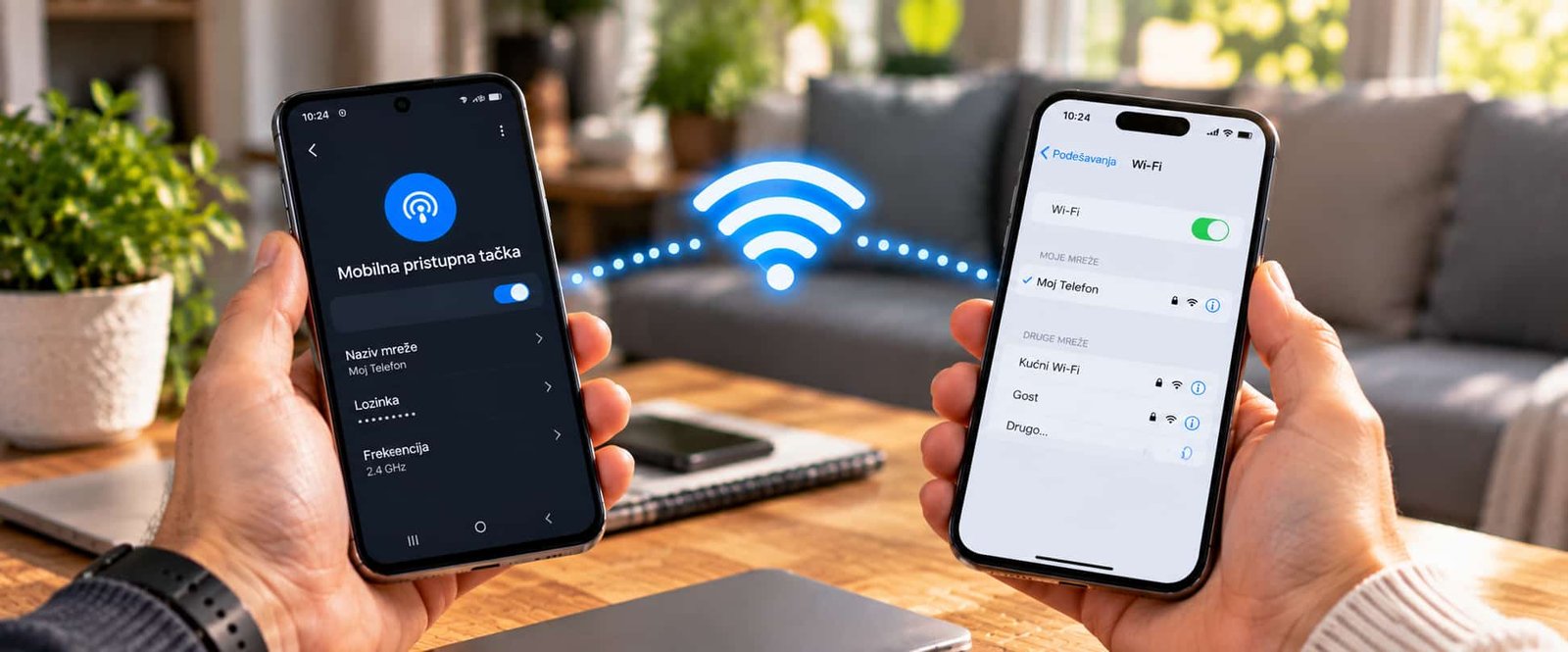
Kako podijeliti internet s mobitela na mobitel najjednostavnije je pomoću hotspot funkcije. Telefon koji ima aktivan 4G ili 5G mobilni internet može napraviti vlastitu Wi-Fi mrežu, a drugi telefon se na nju spoji kao na obični kućni Wi-Fi.
Hotspot radi između različitih sistema, pa Android može dijeliti internet iPhoneu, a iPhone Android telefonu. Potrošnja podataka računa se na SIM ili eSIM kartici uređaja koji dijeli vezu. Zato je prije dužeg korištenja dobro provjeriti koliko mobilnih podataka imate u paketu.
Šta je hotspot na telefonu?
Mobilni hotspot pretvara telefon u mali bežični ruter.
Proces izgleda ovako:
- telefon se povezuje na mobilnu mrežu operatera;
- koristi svoj mobilni internet;
- kreira Wi-Fi mrežu sa nazivom i lozinkom;
- drugi telefon, tablet ili računar spaja se na tu mrežu.
Važno je razlikovati tri stvari.
Mobilni internet je podatkovna veza koju telefon dobija od mobilnog operatera preko 4G ili 5G mreže.
Wi-Fi je način na koji se uređaj bežično povezuje na lokalnu mrežu.
Hotspot koristi telefon da napravi vlastitu Wi-Fi mrežu i preko nje drugim uređajima podijeli dostupnu internet vezu.
Kako podijeliti internet sa Androida na drugi telefon
Na većini Android telefona postupak je veoma sličan, iako Samsung, Xiaomi, Motorola, Honor, Pixel i drugi proizvođači koriste malo drugačije nazive.
Opšti postupak je:
- Uključite mobilne podatke na telefonu koji će dijeliti internet.
- Otvorite Postavke.
- Pronađite Hotspot i tethering, Mobile Hotspot, Portable Hotspot ili Prijenosna pristupna tačka.
- Otvorite postavke hotspota.
- Provjerite naziv Wi-Fi mreže.
- Postavite ili provjerite lozinku.
- Uključite hotspot.
- Na drugom telefonu otvorite Wi-Fi postavke.
- Odaberite naziv hotspot mreže.
- Unesite lozinku.
Google navodi da većina Android telefona može dijeliti mobilnu podatkovnu vezu preko Wi-Fi hotspota, Bluetootha ili USB-a.
Kako uključiti hotspot na Samsung telefonu
Na aktuelnim Samsung Galaxy telefonima tipična putanja je:
Settings → Connections → Mobile Hotspot and Tethering → Mobile Hotspot
Zatim uključite Mobile Hotspot.
U istom meniju možete promijeniti:
- naziv mreže;
- lozinku;
- Wi-Fi band;
- sigurnosne postavke;
- automatsko gašenje hotspota kada nema povezanih uređaja.
Samsung trenutno omogućava izbor između 2.4 GHz i 5 GHz opsega na podržanim uređajima. 2.4 GHz je kompatibilniji sa starijim uređajima, dok 5 GHz obično daje bolju brzinu na kraćoj udaljenosti.
Kako podijeliti internet sa iPhonea
Na iPhoneu se hotspot zove Personal Hotspot.
Otvorite:
Settings → Personal Hotspot
Na nekim uređajima opcija se nalazi kroz:
Settings → Cellular → Personal Hotspot
Zatim:
- uključite Allow Others to Join;
- provjerite prikazanu Wi-Fi lozinku;
- na drugom telefonu otvorite Wi-Fi;
- pronađite naziv iPhonea;
- unesite lozinku za Personal Hotspot.
Apple navodi da Personal Hotspot koristi mobilnu podatkovnu vezu iPhonea ili iPada sa Cellular podrškom i pravi privremenu Wi-Fi mrežu za druge uređaje. ([support.apple.com](https://support.apple.com/en-ie/111785?utm_source=chatgpt.com))
Kako spojiti Android na iPhone hotspot
Nije važno što uređaji koriste različite operativne sisteme.
Na iPhoneu:
- otvorite Settings;
- otvorite Personal Hotspot;
- uključite Allow Others to Join;
- zapamtite prikazanu lozinku.
Zatim na Android telefonu:
- otvorite Wi-Fi postavke;
- pronađite naziv iPhonea među dostupnim mrežama;
- odaberite ga;
- unesite Personal Hotspot lozinku;
- sačekajte povezivanje.
Android tada koristi mobilni internet iPhonea kao da je spojen na običan Wi-Fi ruter.
Kako spojiti iPhone na Android hotspot
Postupak u suprotnom smjeru jednako je jednostavan.
Na Android telefonu:
- uključite mobilne podatke;
- otvorite Hotspot postavke;
- uključite Wi-Fi hotspot;
- provjerite naziv i lozinku mreže.
Na iPhoneu zatim otvorite:
Settings → Wi-Fi
Odaberite Android hotspot i unesite njegovu lozinku.
iPhone Android hotspot vidi kao običnu Wi-Fi mrežu.
Gdje pronaći lozinku za hotspot?
Lozinka se nalazi u postavkama hotspota telefona koji dijeli internet.
Na Androidu je obično prikazana uz Network name, Password ili Hotspot password opciju.
Na Samsungu je možete provjeriti kroz:
Settings → Connections → Mobile Hotspot and Tethering → Mobile Hotspot
Na iPhoneu je prikazana u:
Settings → Personal Hotspot → Wi-Fi Password
Koristite lozinku koju nije lako pogoditi. Hotspot nema razloga ostavljati potpuno otvorenim, posebno na javnom mjestu.
Može li se internet podijeliti bez lozinke?
Na određenim uređajima i konfiguracijama tehnički je moguće napraviti otvorenu hotspot mrežu, ali to nije preporučljivo.
Ako hotspot nema zaštitu, osoba u blizini može:
- spojiti se bez vaše dozvole;
- trošiti vaše mobilne podatke;
- usporiti internet;
- povećati potrošnju baterije.
Mnogo je bolje koristiti WPA2 ili WPA3 zaštitu gdje je dostupna i postaviti dobru lozinku.
Koliko mobilnih podataka troši hotspot?
Hotspot nema neku posebnu dodatnu „tarifu podataka“ samo zato što je uključen. Potrošnja nastaje kada povezani uređaj koristi internet.
Drugim riječima, ako drugi telefon preko vašeg hotspota potroši 2 GB gledajući video, tih 2 GB ide sa mobilnog paketa telefona koji dijeli internet.
Podatke posebno brzo mogu trošiti:
- YouTube;
- Netflix i druge streaming aplikacije;
- TikTok i Reels;
- video pozivi;
- cloud backup fotografija;
- ažuriranja sistema;
- download velikih igara i fajlova.
Zato hotspot može potrošiti nekoliko gigabajta veoma brzo ako drugi telefon automatski počne backupovati fotografije ili preuzimati ažuriranja.
Kako provjeriti koliko hotspot troši podataka?
Na Androidu mnogi proizvođači prikazuju statistiku potrošnje mobilnih podataka, a pojedini modeli imaju i zasebnu statistiku za hotspot ili tethering.
Tačna putanja zavisi od proizvođača i Android verzije.
Na iPhoneu ukupnu mobilnu potrošnju možete pratiti kroz Cellular postavke i statistiku aplikacija i sistemskih servisa.
Apple također navodi da se Personal Hotspot potrošnja računa kao korištenje mobilne podatkovne veze.
Zašto hotspot brzo troši bateriju?
Kada dijeli internet, telefon istovremeno radi više stvari:
- održava 4G ili 5G mobilnu vezu;
- emituje Wi-Fi mrežu;
- prima i šalje podatke;
- koristi procesor za upravljanje mrežnim prometom.
Ako uz to koristite i ekran ili sam telefon, potrošnja može dodatno porasti.
Ako vam baterija generalno kratko traje, pogledajte i vodič kako produžiti trajanje baterije na telefonu.
Može li telefon biti na punjaču dok dijeli internet?
Da. Telefon može biti priključen na punjač dok hotspot radi.
To je često praktično kod dužeg korištenja jer tethering troši više energije nego običan standby.
Problem može biti toplota.
Kombinacija:
- punjenja;
- 5G veze;
- hotspota;
- velikog prometa;
- visoke temperature prostorije
može značajno zagrijati telefon.
Koristite kvalitetan punjač, držite uređaj na otvorenoj površini i nemojte ga ostavljati ispod jastuka, deke ili na direktnom suncu.
Zašto drugi telefon ne vidi hotspot?
Ako ste uključili hotspot, ali se njegova mreža ne pojavljuje na drugom telefonu, provjerite nekoliko stvari.
Hotspot se automatski ugasio
Neki telefoni automatski isključuju hotspot nakon određenog perioda bez povezanih uređaja radi uštede baterije.
Problem sa Wi-Fi bandom
Stariji telefon možda ne podržava hotspot koji je postavljen samo na 5 GHz.
Prebacite hotspot na 2.4 GHz i pokušajte ponovo.
iPhone Maximize Compatibility
Ako drugi uređaj teško vidi iPhone hotspot, na podržanim iPhone modelima možete uključiti:
Settings → Personal Hotspot → Maximize Compatibility
Apple navodi da ova opcija može poboljšati kompatibilnost sa uređajima koji se teže povezuju, uz mogući pad performansi. ([support.apple.com](https://support.apple.com/en-ae/119837?utm_source=chatgpt.com))
Pogrešna lozinka
Provjerite jeste li unijeli trenutnu hotspot lozinku, posebno ako ste je ranije mijenjali.
Problem sa mobilnim internetom
Ako telefon koji dijeli vezu sam nema pristup internetu, neće ga imati ni povezani uređaj.
2.4 GHz ili 5 GHz hotspot – šta odabrati?
2.4 GHz
- veći domet;
- bolja kompatibilnost sa starijim uređajima;
- obično manja maksimalna brzina;
- više smetnji jer mnogo uređaja koristi taj frekvencijski opseg.
5 GHz
- veća moguća brzina;
- manje smetnji u nekim okruženjima;
- kraći domet;
- stariji uređaji ga možda neće podržavati.
Ako vam sve radi normalno, nema potrebe mijenjati postavku. Ako drugi telefon ne vidi hotspot, 2.4 GHz je najbolji prvi pokušaj.
Zašto hotspot radi, ali nema interneta?
Moguće je da je drugi telefon povezan na Wi-Fi hotspot, ali stranice i aplikacije ne učitavaju internet.
Najčešći razlozi su:
- mobilni internet na glavnom telefonu ne radi;
- potrošili ste dostupne podatke;
- mobilni signal je veoma slab;
- operater ograničava tethering;
- VPN ili mrežna postavka pravi problem;
- došlo je do privremene greške sistema.
Pokušajte redom:
- isključite hotspot;
- provjerite radi li internet direktno na telefonu koji dijeli vezu;
- uključite hotspot ponovo;
- na drugom telefonu zaboravite mrežu i spojite se ponovo;
- restartujte oba telefona;
- provjerite mobilne podatke i signal.
Može li operater zabraniti hotspot?
Da. Hotspot funkcija zavisi i od mobilnog operatera i vašeg paketa.
Google i Apple oba upozoravaju da operater može ograničiti tethering, dodatno ga naplatiti ili zahtijevati paket koji podržava Personal Hotspot. ([support.google.com](https://support.google.com/android/answer/9059108?hl=en&utm_source=chatgpt.com)) ([support.apple.com](https://support.apple.com/en-gb/109321?utm_source=chatgpt.com))
Neki paketi također mogu smanjiti brzinu nakon određene količine potrošenih podataka.
Zato, ako hotspot opcija uopšte ne postoji ili se ne može uključiti, provjerite uslove svog mobilnog paketa.
Koliko uređaja se može spojiti na hotspot?
Tačan broj zavisi od telefona, sistema i mobilnog operatera.
Apple navodi da maksimalan broj istovremeno povezanih uređaja zavisi od iPhone modela i operatera. ([support.apple.com](https://support.apple.com/en-gb/109321?utm_source=chatgpt.com))
Slično važi i za Android telefone.
Čak i ako telefon dozvoljava veliki broj uređaja, treba imati na umu da svaki dodatni uređaj može značiti:
- veću potrošnju podataka;
- veću potrošnju baterije;
- više zagrijavanja;
- manju brzinu po uređaju.
Dijeljenje interneta preko Bluetootha
Na mnogim Android telefonima postoji i Bluetooth tethering.
Google trenutno navodi Bluetooth kao jedan od podržanih načina dijeljenja mobilne internet veze na Androidu. ([support.google.com](https://support.google.com/android/answer/9059108?hl=en&utm_source=chatgpt.com))
Apple Personal Hotspot također podržava Bluetooth povezivanje sa kompatibilnim uređajima. ([support.apple.com](https://support.apple.com/en-ie/111785?utm_source=chatgpt.com))
Prednost Bluetootha može biti niža potrošnja energije u određenim situacijama.
Nedostatak je znatno manja brzina i komplikovanije povezivanje.
Za dva moderna telefona Wi-Fi hotspot je gotovo uvijek jednostavniji izbor.
Može li se internet dijeliti preko USB kabla?
Da, Android i iPhone podržavaju USB tethering u određenim scenarijima.
Međutim, USB tethering se najčešće koristi za dijeljenje interneta sa telefona na računar.
Za telefon-na-telefon Wi-Fi hotspot je mnogo praktičniji i ne zahtijeva posebne kablove, OTG adaptere ili kompatibilnost između uređaja.
Da li hotspot radi ako telefon koristi Wi-Fi?
Ovo zavisi od konkretnog telefona.
Klasični hotspot prvenstveno dijeli mobilnu podatkovnu vezu.
Međutim, neki Android telefoni imaju funkciju Wi-Fi sharing i mogu proslijediti postojeću Wi-Fi vezu drugim uređajima.
Samsung, naprimjer, na određenim Galaxy modelima nudi Wi-Fi sharing unutar naprednih Mobile Hotspot opcija.
To ipak nije univerzalna funkcija na svim Androidima, pa treba provjeriti postavke konkretnog modela.
Kako sigurno koristiti hotspot?
Hotspot tretirajte kao vlastitu malu Wi-Fi mrežu.
Dobro je:
- koristiti WPA2 ili WPA3 zaštitu gdje je dostupna;
- postaviti dovoljno jaku lozinku;
- ne ostavljati otvorenu mrežu;
- ugasiti hotspot nakon korištenja;
- ne dijeliti lozinku većem broju nepoznatih osoba;
- pratiti koji su uređaji povezani;
- pratiti potrošnju mobilnih podataka.
Ako mijenjate telefon i želite sačuvati Wi-Fi postavke i druge podatke, pogledajte i vodič prebacivanje podataka sa mobitela na mobitel.
Ako hotspot značajno usporava stariji uređaj, dodatne savjete možete pronaći u vodiču kako ubrzati spor telefon.
Najbrži postupak za dijeljenje interneta
Ako samo želite brzo povezati dva telefona:
- Uključite mobilne podatke na telefonu koji ima internet.
- Otvorite Hotspot ili Personal Hotspot.
- Uključite hotspot.
- Provjerite naziv mreže i lozinku.
- Na drugom telefonu uključite Wi-Fi.
- Odaberite hotspot mrežu i unesite lozinku.
- Nakon korištenja isključite hotspot.
Najčešća pitanja o hotspotu
Kako uključiti hotspot na telefonu?
Na Androidu otvorite postavke mreže i pronađite Hotspot and tethering, Mobile Hotspot ili sličnu opciju. Na iPhoneu otvorite Settings → Personal Hotspot i uključite Allow Others to Join.
Kako podijeliti internet sa Androida na iPhone?
Uključite Wi-Fi hotspot na Android telefonu, zatim na iPhoneu otvorite Wi-Fi, odaberite naziv Android hotspota i unesite lozinku.
Kako podijeliti internet sa iPhonea na Android?
Na iPhoneu uključite Personal Hotspot i Allow Others to Join. Na Android telefonu otvorite Wi-Fi, pronađite naziv iPhonea i unesite njegovu hotspot lozinku.
Zašto drugi telefon ne vidi hotspot?
Provjerite da je hotspot uključen i pokušajte koristiti 2.4 GHz band. Na podržanom iPhoneu možete uključiti Maximize Compatibility. Ako problem ostane, restartujte oba telefona.
Troši li hotspot puno baterije?
Može trošiti znatno više nego običan standby jer telefon istovremeno koristi mobilnu i Wi-Fi vezu. Veća količina prometa i slab mobilni signal dodatno povećavaju potrošnju.
Troši li hotspot više mobilnih podataka?
Hotspot ne povećava veličinu samog sadržaja, ali povezani uređaj može početi koristiti mnogo podataka za video, backup, update ili download. Sva ta potrošnja ide sa mobilnog paketa telefona koji dijeli internet.
Može li hotspot raditi bez SIM kartice?
Za klasično dijeljenje mobilnog interneta potreban je aktivan mobilni podatkovni pristup preko SIM-a ili eSIM-a. Neki Android uređaji mogu dijeliti postojeću Wi-Fi vezu, ali to je zasebna funkcija i ne postoji na svakom telefonu.
Koliko telefona se može spojiti na hotspot?
Zavisi od telefona i mobilnog operatera. Veći broj povezanih uređaja povećava potrošnju baterije i podataka te može smanjiti brzinu veze.
Zaključak
Najjednostavniji način da podijelite internet s jednog mobitela na drugi jeste Wi-Fi hotspot. Android koristi Mobile Hotspot ili Hotspot and tethering, dok iPhone koristi Personal Hotspot.
Nije važno koriste li oba telefona isti sistem: Android se može normalno spojiti na iPhone hotspot i obrnuto. Drugi uređaj hotspot vidi kao običnu Wi-Fi mrežu.
Najvažnije je zaštititi mrežu lozinkom, pratiti mobilnu potrošnju i imati na umu da hotspot dodatno troši bateriju i može zagrijati telefon. Ako povezani uređaj ne vidi mrežu, pokušaj sa 2.4 GHz bandom ili iPhone opcijom Maximize Compatibility često je dobar prvi korak.