
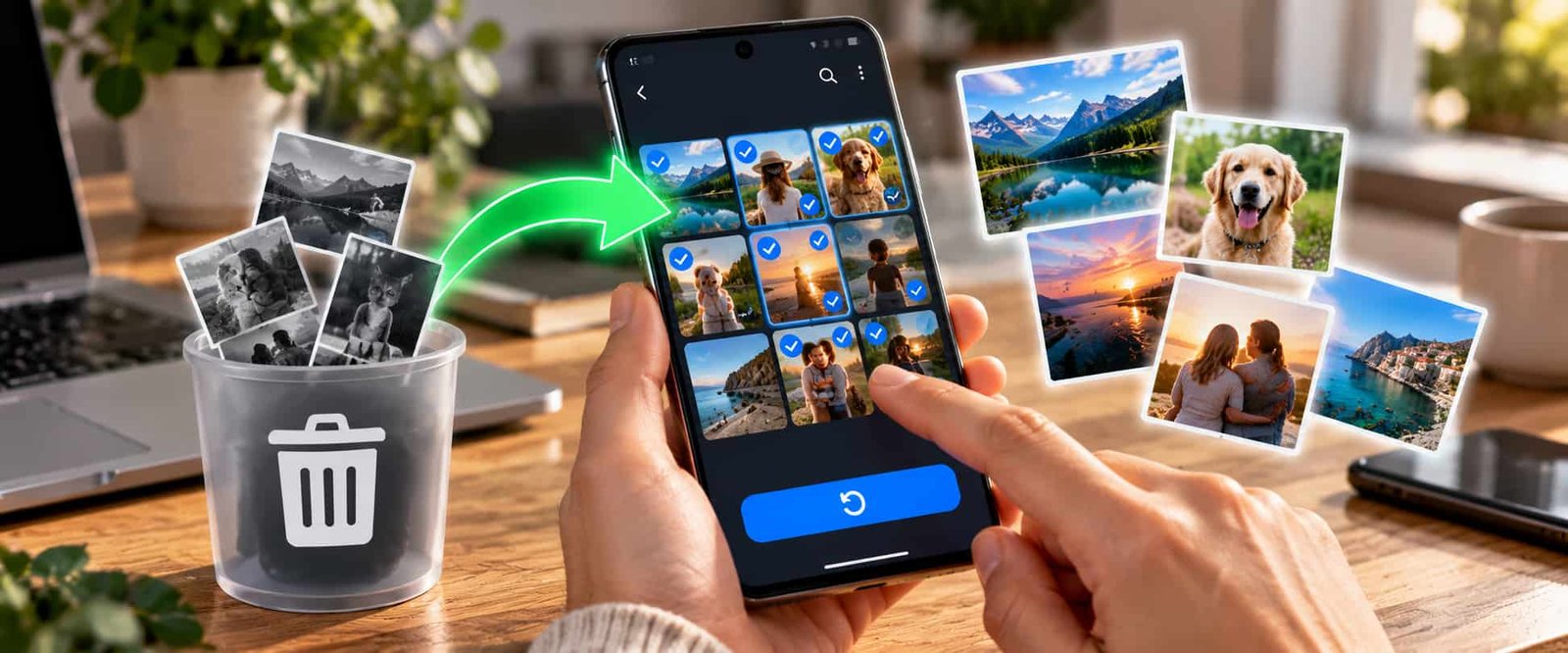
Kako vratiti obrisane fotografije na telefonu zavisi prije svega od toga gdje su fotografije bile spremljene i koliko je vremena prošlo od brisanja. Dobra vijest je da obrisana fotografija često nije odmah trajno izgubljena. Android galerije, Google Photos i iPhone Photos uglavnom prvo premještaju obrisane slike u folder poput Trash, Recycle Bin ili Recently Deleted.
Zato nemojte odmah instalirati recovery aplikacije niti nastaviti intenzivno koristiti telefon. Prvo provjerite ugrađenu korpu, zatim cloud servise i druge uređaje na kojima možda postoji kopija fotografije. Ako je slika zaista trajno obrisana, mogućnosti oporavka postaju znatno ograničenije.
Prvo provjerite folder “Nedavno obrisano” ili “Trash”
Ovo je najjednostavniji i najsigurniji način za vraćanje slučajno obrisanih fotografija.
Kada izbrišete fotografiju, mnoge moderne aplikacije je ne uklanjaju odmah iz memorije nego je privremeno premještaju u posebnu korpu.
Folder se može zvati:
- Recently Deleted;
- Trash;
- Bin;
- Recycle Bin;
- Nedavno obrisano.
Koliko dugo fotografija ostaje tamo zavisi od aplikacije i servisa.
Apple trenutno čuva obrisane fotografije u Recently Deleted kolekciji 30 dana, dok Google Photos prema aktuelnim pravilima također drži obrisane fotografije u Trash folderu do 30 dana prije trajnog brisanja. Samsung Gallery čuva stavke u Recycle Bin folderu 30 dana.
Zato je najbolje reagovati što prije.
Kako vratiti obrisane fotografije na Android telefonu
Android nema jednu univerzalnu Gallery aplikaciju za sve telefone. Samsung, Xiaomi, Google Pixel i drugi proizvođači mogu koristiti različite aplikacije i nazive menija.
Opšti postupak je ipak vrlo sličan:
- Otvorite aplikaciju Gallery ili Photos.
- Pronađite opciju Trash, Recycle Bin ili Recently Deleted.
- Odaberite fotografiju ili video koji želite vratiti.
- Pritisnite Restore ili Recover.
Fotografija bi se zatim trebala vratiti u galeriju ili folder iz kojeg je obrisana.
Samsung telefoni
Na Samsung telefonima otvorite:
Gallery → Menu → Recycle Bin
Zatim označite željene fotografije i izaberite Restore.
Samsung trenutno čuva obrisane fotografije i videozapise u Recycle Bin folderu 30 dana prije trajnog uklanjanja.
Važno je da je Recycle Bin bio aktivan kada je fotografija obrisana.
Drugi Android telefoni
Na Xiaomi, Motorola, Honor i drugim uređajima nazivi i lokacija menija mogu biti drugačiji.
Ako ne možete pronaći korpu u Gallery aplikaciji, provjerite i Google Photos jer je moguće da su fotografije bile automatski backupovane na Google račun.
Kako vratiti fotografije iz Google Photos
Ako koristite Google Photos, otvorite aplikaciju i provjerite Trash.
Postupak na Android telefonu je približno:
- Otvorite Google Photos.
- Provjerite da ste prijavljeni na odgovarajući Google račun.
- Otvorite Collections.
- Odaberite Trash.
- Otvorite ili označite fotografije koje želite vratiti.
- Izaberite Restore.
Ako je fotografija još u Trash folderu, može se vratiti u Google Photos biblioteku i, zavisno od uređaja i načina na koji je bila spremljena, na povezani uređaj.
Važno je razumjeti i šta se događa kada izbrišete fotografiju iz Google Photos.
Ako imate uključenu sinhronizaciju i izbrišete fotografiju kroz Google Photos, brisanje se može odraziti i na druge uređaje koji koriste isti račun i imaju uključen backup. Zato nemojte pretpostaviti da će ista slika sigurno ostati na drugom telefonu.
Kako vratiti obrisane fotografije na iPhoneu
Na iPhoneu je postupak vrlo jednostavan ako fotografija još nije trajno obrisana.
Otvorite:
Photos → Collections → Recently Deleted
Zatim:
- otvorite Recently Deleted;
- otključajte album pomoću Face ID-a, Touch ID-a ili šifre ako se to traži;
- odaberite fotografije;
- pritisnite Recover.
Fotografije se vraćaju u Photos biblioteku.
Apple trenutno čuva fotografije i videozapise u Recently Deleted kolekciji 30 dana. Nakon toga ih automatski trajno uklanja.
Kako vratiti fotografije iz iClouda
Ako koristite iCloud Photos, fotografije iz vaše biblioteke sinhronizuju se između uređaja prijavljenih na isti Apple Account.
Možete provjeriti i:
iCloud.com → Photos → Recently Deleted
Ako je fotografija tamo, označite je i izaberite Recover.
Važno je znati da iCloud Photos nije zasebna sigurnosna kopija svake izmjene koju napravite.
Ako izbrišete fotografiju na jednom uređaju dok je iCloud Photos uključen, brisanje se sinhronizuje i na ostale uređaje koji koriste istu iCloud biblioteku.
Zbog toga stari iPad ili Mac povezan na isti iCloud račun neće nužno imati zasebnu kopiju obrisane fotografije.
iCloud Photos i iCloud Backup nisu isto
Ova razlika je važna.
Ako je iCloud Photos uključen, fotografije se već čuvaju i sinhronizuju kroz iCloud Photos i Apple navodi da tada nisu dodatno uključene u standardni iCloud Backup uređaja.
Zato ne treba računati da ćete fotografiju koja je trajno izbrisana iz iCloud Photos jednostavno pronaći u običnom iPhone backupu.
Ako iCloud Photos nije bio uključen, situacija može biti drugačija i zavisi od toga koji je backup postojao prije brisanja.
Šta ako fotografija nije u Trash ili Recently Deleted folderu?
Ako fotografija nije u korpi, postoji nekoliko mogućih razloga:
- istekao je period čuvanja;
- korpa je ručno ispražnjena;
- fotografija je trajno obrisana;
- nije bila backupovana;
- obrisana je prije nego što je cloud servis stigao napraviti backup;
- sinhronizovano brisanje uklonilo ju je i sa drugih uređaja.
U tom trenutku nemojte odmah pretpostaviti da je sve izgubljeno. Prvo provjerite postoji li druga kopija.
Provjerite druge uređaje i cloud servise
Fotografije često postoje na više mjesta nego što korisnik misli.
Provjerite:
- Google Photos;
- iCloud Photos;
- OneDrive;
- Dropbox;
- Google Drive ako ste ih ručno spremali;
- računar;
- stari telefon;
- tablet;
- eksterni disk;
- memorijsku karticu.
Provjerite i aplikacije kroz koje ste fotografiju možda slali. Fotografija koju ste poslali putem određene aplikacije možda još postoji u razgovoru ili u folderu koji ta aplikacija koristi.
Nemojte ipak računati na to kao sigurnosnu kopiju jer aplikacije često smanjuju kvalitet fotografije ili imaju vlastita pravila čuvanja podataka.
Može li se vratiti trajno obrisana fotografija?
Ponekad, ali ne uvijek.
Ako fotografija više nije u Recently Deleted ili Trash folderu i ne postoji backup, vraćanje postaje mnogo komplikovanije.
Šansa zavisi od:
- vrste memorije;
- načina na koji je fotografija obrisana;
- koliko je vremena prošlo;
- koliko je telefon korišten nakon brisanja;
- da li su podaci prepisani;
- enkripcije uređaja;
- postojanja sigurnosne kopije.
Moderni telefoni koriste flash memoriju, enkripciju i napredno upravljanje prostorom, zbog čega klasični recovery interne memorije često nije jednostavan kao na starim memorijskim karticama ili hard diskovima.
Zato servis ili recovery aplikacija ne mogu legitimno garantovati da će svaka trajno obrisana fotografija biti vraćena.
Da li recovery aplikacije zaista rade?
Na internetu postoji veliki broj aplikacija koje obećavaju vraćanje trajno obrisanih fotografija.
Njihove mogućnosti se veoma razlikuju.
Neke mogu pronaći:
- određene preostale fajlove;
- thumbnail verzije fotografija;
- cache;
- fotografije na memorijskoj kartici;
- fajlove koji još nisu prepisani.
Ali to ne znači da će pronaći originalnu fotografiju pune rezolucije.
Na Androidu neke naprednije metode mogu zahtijevati root pristup. Rootanje uređaja samo radi recoveryja također može stvoriti dodatne probleme, posebno ako korisnik ne zna tačno šta radi.
Budite posebno oprezni s aplikacijama koje:
- garantuju 100% povrat;
- traže neobične dozvole;
- traže plaćanje prije nego što pokažu šta je pronađeno;
- imaju veliki broj agresivnih oglasa;
- dolaze sa sumnjivih stranica ili APK izvora.
Zašto ne treba odmah instalirati deset recovery aplikacija?
Ako pokušavate vratiti lokalno obrisani fajl iz interne memorije, svako novo zapisivanje podataka može dodatno smanjiti mogućnost recoveryja.
Instaliranje aplikacije znači da telefon zapisuje nove podatke.
Isto važi za:
- snimanje novih fotografija;
- download velikih fajlova;
- instaliranje igara;
- snimanje videa;
- velike sistemske nadogradnje.
Ako su fotografije izuzetno važne, ima smisla što manje koristiti telefon dok ne odlučite šta ćete dalje pokušati.
Prvo provjerite cloud i backup. Recovery softver treba biti kasniji korak, a ne prvi.
Kako vratiti fotografije sa SD kartice
Ako je fotografija bila spremljena na microSD kartici, situacija može biti povoljnija nego kod moderne interne memorije telefona.
Ako možete, prestanite koristiti karticu čim primijetite da je fotografija obrisana.
Zatim:
- isključite telefon;
- izvadite microSD karticu;
- nemojte na nju zapisivati nove podatke;
- povežite karticu s računarom pomoću čitača kartica;
- koristite provjereni data recovery alat;
- vraćene fajlove spremite na računar, a ne nazad na istu karticu.
Recovery sa SD kartice često ima više smisla jer računar može direktnije pristupiti memorijskom uređaju.
Ni tada nema garancije. Ako je dio kartice na kojem se nalazila fotografija već prepisan, originalni fajl možda više nije moguće vratiti.
Šta ako je telefon pokvaren, ali fotografije nisu obrisane?
To je drugačiji problem od slučajnog brisanja fotografija.
Ako ekran ne radi, ali se telefon normalno uključuje, fotografije možda još postoje u memoriji i cloudu.
Prvo provjerite Google Photos ili iCloud sa drugog uređaja ili računara.
Ako cloud backup ne postoji, mogućnost pristupa zavisi od stanja telefona.
U nekim situacijama može pomoći:
- popravka ekrana;
- povezivanje s računarom ako je pristup već omogućen;
- ovlašteni servis;
- profesionalna data recovery kompanija.
Ako se telefon uopšte ne uključuje ili je memorijski čip fizički oštećen, situacija je znatno složenija.
Kada ima smisla profesionalni data recovery?
Profesionalni recovery nema mnogo smisla za nekoliko nevažnih fotografija jer može biti skup.
Ali ima smisla razmotriti ga kada se radi o:
- jedinim fotografijama važnog porodičnog događaja;
- poslovno važnom sadržaju;
- fotografijama za koje ne postoji nijedna druga kopija;
- oštećenoj SD kartici;
- fizički oštećenom uređaju.
Ni profesionalni servis ne može garantovati uspjeh.
Prije predaje uređaja pitajte koliko košta dijagnostika, da li se plaća ako recovery ne uspije i na koji način servis štiti privatnost vaših podataka.
Kako spriječiti gubitak fotografija ubuduće
Najbolji recovery je onaj koji vam nikada ne zatreba.
Za važne fotografije koristite barem dvije kopije.
Možete:
- uključiti automatski Google Photos backup;
- uključiti iCloud Photos na iPhoneu;
- povremeno kopirati fotografije na računar;
- čuvati dodatnu kopiju važnih fotografija na eksternom disku;
- provjeriti da cloud backup zaista radi, a ne samo pretpostaviti da je uključen.
Posebno je važno povremeno otvoriti Google Photos ili iCloud i provjeriti da li su novije fotografije zaista uploadovane.
Ako uz veliki broj fotografija imate i problem sa sporim uređajem, pogledajte naš vodič kako ubrzati spor telefon.
Veliki broj cloud sinhronizacija, fotografija i aplikacija također može uticati na potrošnju energije, pa možete pogledati i vodič kako produžiti trajanje baterije na telefonu.
Šta ne treba raditi nakon gubitka fotografija?
Ako su fotografije zaista važne, izbjegavajte poteze koji mogu dodatno smanjiti mogućnost oporavka.
- Ne instalirajte deset nasumičnih recovery aplikacija.
- Ne vjerujte servisu koji garantuje 100% povrat podataka.
- Ne snimajte velike količine novih fotografija i videa bez potrebe.
- Ne brišite dodatne podatke.
- Ne radite factory reset prije provjere svih backup opcija.
- Ne rootajte Android telefon naslijepo samo zato što jedna aplikacija to traži.
Factory reset je posebno važan: nemojte ga raditi ako pokušavate spasiti lokalne fotografije. Resetovanje telefona nije recovery metoda i može dodatno otežati ili onemogućiti povrat lokalnih podataka.
Najbrži redoslijed provjere
Ako ste upravo slučajno obrisali fotografije, idite ovim redom:
- Provjerite Recently Deleted, Trash ili Recycle Bin.
- Provjerite Google Photos ili iCloud Photos.
- Provjerite drugi telefon, tablet i računar.
- Provjerite druge cloud servise i stare sigurnosne kopije.
- Ako je fotografija bila na SD kartici, prestanite je koristiti i pokušajte recovery preko računara.
- Ako su podaci veoma važni, razmotrite profesionalni data recovery prije daljnjeg korištenja uređaja.
Najčešća pitanja o vraćanju obrisanih fotografija
Koliko dugo obrisane fotografije ostaju u korpi?
Zavisi od servisa. Apple Photos trenutno čuva obrisane fotografije u Recently Deleted folderu 30 dana. Google Photos prema aktuelnim pravilima također ih čuva u Trash folderu 30 dana, a Samsung Gallery u Recycle Bin folderu 30 dana.
Mogu li vratiti trajno obrisane slike?
Ponekad, ali nema garancije. Ako fotografija nije u korpi i nema cloud ili lokalni backup, šanse zavise od vrste memorije, enkripcije, vremena koje je prošlo i toga da li su stari podaci već prepisani.
Može li se vratiti fotografija nakon factory reseta?
Na modernim telefonima to je veoma teško i često nije moguće klasičnim recovery aplikacijama. Ako je fotografija postojala u Google Photos, iCloudu ili drugom backupu, mnogo je realnije vratiti je odatle nego iz resetovane interne memorije.
Da li recovery aplikacije rade bez root-a?
Neke mogu pronaći određene podatke bez root-a, ali često imaju veoma ograničen pristup modernoj Android memoriji. Rezultat može biti samo thumbnail, cache ili fajl koji zapravo nije bio trajno obrisan. Ne treba očekivati siguran povrat originalnih fotografija.
Kako vratiti slike iz Google Photos?
Otvorite Google Photos, zatim Collections → Trash, označite fotografiju i izaberite Restore. Ako fotografija više nije u Trash folderu i trajno je uklonjena, Google Photos je ne može normalnim putem vratiti.
Kako vratiti slike iz iClouda?
Otvorite Photos aplikaciju na iPhoneu ili iCloud.com i provjerite Recently Deleted. Fotografije tamo mogu biti vraćene tokom perioda čuvanja. Ako su trajno uklonjene iz iCloud Photos, mogućnosti zavise od toga postoji li neka druga nezavisna kopija.
Može li servis vratiti obrisane fotografije?
Ponekad može, posebno kod oštećenih SD kartica ili određenih fizičkih kvarova. Kod trajno obrisanih podataka iz moderne enkriptovane interne memorije uspjeh nije zagarantovan ni profesionalnim alatima.
Zaključak
Ako pokušavate vratiti obrisane fotografije na telefonu, prvo provjerite ugrađeni Recently Deleted, Trash ili Recycle Bin. To je daleko najjednostavniji način oporavka.
Zatim provjerite Google Photos, iCloud i druge uređaje na kojima bi mogla postojati kopija. Ako je fotografija trajno obrisana iz interne memorije i nema backup, mogućnosti postaju znatno manje i treba biti oprezan s aplikacijama koje obećavaju siguran povrat.
Ako su fotografije neprocjenjive, smanjite korištenje telefona i razmotrite stručnu pomoć prije nego što instalirate dodatni softver ili napravite factory reset.