
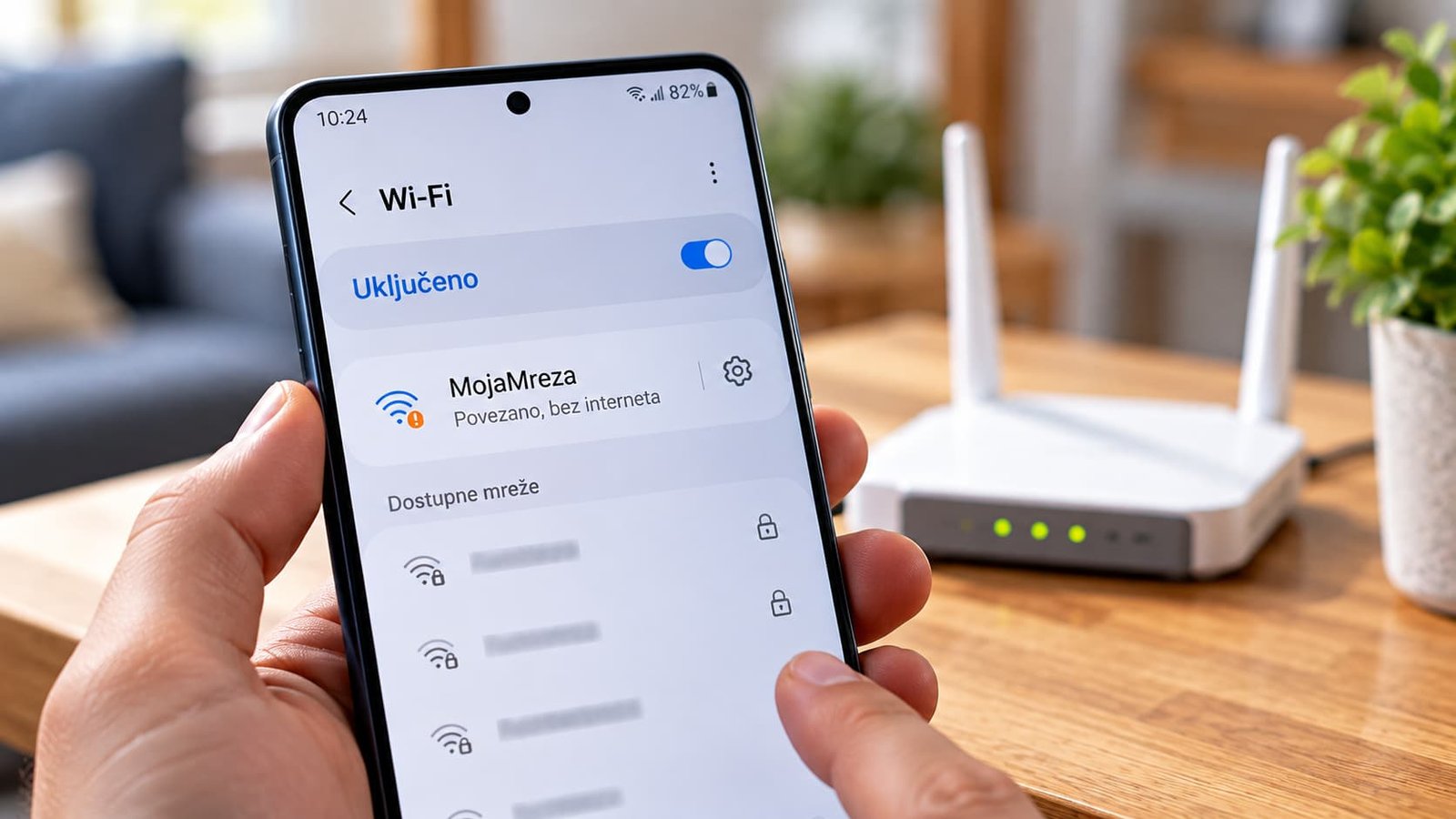
Mobitel spojen na Wi-Fi, ali nema interneta ne znači nužno da je telefon pokvaren. Wi-Fi ikonica samo potvrđuje da je telefon povezan s ruterom, ali ruter možda nema pristup internetu. Problem može biti i u pogrešnim mrežnim postavkama, DNS-u, VPN-u, određenoj aplikaciji ili samom internet operateru.
U većini slučajeva problem se može riješiti bez servisa i bez factory reseta. Najbolje je krenuti od jednostavnih provjera i tek kasnije mijenjati naprednije mrežne postavke.
Prvo provjerite radi li internet na drugim uređajima
Ovo je najvažniji prvi korak jer odmah pokazuje treba li problem tražiti u telefonu ili u kućnoj mreži.
Pokušajte na istu Wi-Fi mrežu spojiti:
- drugi telefon;
- laptop;
- tablet;
- Smart TV.
Ako nijedan uređaj nema internet, problem je vjerovatnije u:
- ruteru ili modemu;
- internet vezi operatera;
- kablu između opreme;
- privremenom prekidu usluge.
Ako drugi uređaji normalno otvaraju internet, a samo jedan mobitel ne može, problem je vjerovatnije u postavkama tog telefona.
1. Isključite i ponovo uključite Wi-Fi
Počnite od najjednostavnijeg rješenja.
- Isključite Wi-Fi na telefonu.
- Sačekajte nekoliko sekundi.
- Ponovo ga uključite.
- Sačekajte da se telefon spoji na mrežu.
- Otvorite web preglednik i pokušajte učitati neku stranicu.
Ovim telefon prekida postojeću vezu s ruterom i uspostavlja novu.
Privremena greška u vezi može nestati bez ikakvih dodatnih promjena.
2. Uključite pa isključite Airplane Mode
Još jedan jednostavan način za ponovno pokretanje bežičnih veza je Airplane Mode.
- Uključite Airplane Mode.
- Sačekajte 10 do 20 sekundi.
- Isključite Airplane Mode.
- Ponovo uključite Wi-Fi ako se nije automatski uključio.
Telefon će ponovo inicijalizovati mrežne veze i pokušati uspostaviti novu Wi-Fi sesiju.
3. Restartujte mobitel
Restart može riješiti privremeni problem sa Wi-Fi servisom, IP adresom, DNS-om ili procesom koji je ostao zaglavljen u pozadini.
Običan restart ne briše podatke niti mijenja postavke.
Ako je telefon uz probleme s internetom generalno postao trom ili se često zamrzava, pogledajte i vodič kako ubrzati spor telefon.
4. Restartujte ruter
Ako više uređaja nema internet, sljedeći korak treba biti restart rutera ili modema.
- Isključite uređaj iz struje.
- Sačekajte približno 20 do 30 sekundi.
- Ponovo ga uključite.
- Sačekajte nekoliko minuta da se lampice stabilizuju.
- Pokušajte ponovo otvoriti internet na telefonu.
Nemojte pritiskati malo Reset dugme na ruteru.
Restart i factory reset nisu isto. Reset dugme može vratiti ruter na fabričke postavke i obrisati Wi-Fi naziv, lozinku ili konfiguraciju internet operatera.
5. Zaboravite Wi-Fi mrežu i povežite se ponovo
Telefon pamti lozinku i različite postavke svake Wi-Fi mreže. Ako su ti podaci postali neispravni, ponovno povezivanje može riješiti problem.
Android
Putanja zavisi od proizvođača, ali obično otvorite Wi-Fi postavke, odaberete mrežu s problemom i pritisnete:
Forget / Zaboravi mrežu
Na standardnom Androidu opcija je obično dostupna kroz:
Settings → Network & internet → Internet → odabrana Wi-Fi mreža
iPhone
Otvorite:
Settings → Wi-Fi → ⓘ pored mreže → Forget This Network
Zatim ponovo pronađite mrežu, unesite Wi-Fi lozinku i testirajte internet.
6. Provjerite jeste li povezani na pravi Wi-Fi
Ovo zvuči očigledno, ali je vrlo čest problem u zgradama, hotelima i kancelarijama.
Telefon se možda automatski spojio na:
- guest mrežu bez pristupa internetu;
- stari ruter;
- Wi-Fi extender koji je izgubio vezu s glavnim ruterom;
- otvorenu mrežu u blizini;
- javnu mrežu koja traži dodatnu prijavu.
Provjerite tačan naziv mreže na koju ste spojeni.
7. Provjerite radi li samo jedna aplikacija loše
Ako browser normalno otvara stranice, a samo Instagram, YouTube ili neka druga aplikacija ne radi, problem vjerovatno nije u Wi-Fi vezi.
Pokušajte:
- zatvoriti i ponovo otvoriti aplikaciju;
- provjeriti postoji li update;
- restartovati telefon;
- otvoriti drugi servis preko istog Wi-Fi-ja.
Moguće je i da sama usluga trenutno ima prekid rada.
8. Isključite VPN
Ako koristite VPN, privremeno ga isključite.
VPN preusmjerava internet saobraćaj kroz dodatni server. Ako taj server ne radi ili aplikacija ima problem, telefon može biti spojen na Wi-Fi, ali web stranice i aplikacije neće imati normalan pristup internetu.
Nakon isključivanja VPN-a otvorite browser i testirajte vezu.
Ako internet proradi, problem je vjerovatno u VPN serveru, aplikaciji ili njenim postavkama.
9. Provjerite Private DNS ili DNS postavke
DNS možete zamisliti kao telefonski imenik interneta. On prevodi naziv poput balkanreview.com u mrežnu adresu koju uređaji razumiju.
Ako telefon koristi pogrešan ili nedostupan DNS server, može izgledati kao da internet uopšte ne radi.
Android
Na standardnom Androidu Private DNS se nalazi približno ovdje:
Settings → Network & internet → Private DNS
Google preporučuje da Private DNS u normalnim okolnostima ostane na automatskoj opciji.
Ako ste ranije ručno upisivali Private DNS provider hostname i problem je počeo nakon toga, vratite postavku na Automatic i ponovo testirajte internet.
iPhone
Na iPhoneu otvorite:
Settings → Wi-Fi → ⓘ pored mreže → Configure DNS
Ako ste ručno mijenjali DNS, možete ga vratiti na automatsku konfiguraciju.
Nema potrebe nasumično unositi druge DNS servere ako prethodno niste utvrdili da je upravo DNS uzrok problema.
10. Provjerite IP adresu
Svaki uređaj na kućnoj mreži dobija lokalnu IP adresu. Možete je zamisliti kao njegovu adresu unutar vaše Wi-Fi mreže.
Ruter najčešće automatski dodjeljuje ovu adresu preko sistema koji se zove DHCP.
Ako telefon iz nekog razloga ne dobije ispravnu IP adresu, može prikazivati da je spojen na Wi-Fi, ali komunikacija neće pravilno raditi.
Za početnika nema potrebe ručno unositi IP adrese.
Prvo pokušajte:
- zaboraviti Wi-Fi mrežu;
- ponovo se spojiti;
- restartovati telefon;
- restartovati ruter.
Time ćete u većini slučajeva natjerati ruter da telefonu dodijeli novu mrežnu konfiguraciju.
11. Isključite mobilne podatke dok testirate Wi-Fi
Moderni telefoni mogu automatski prelaziti između Wi-Fi-ja i mobilnih podataka kada procijene da jedna veza ne radi dobro.
Zbog toga ponekad nije jasno preko koje veze internet zapravo radi.
Za test:
- isključite mobilne podatke;
- ostavite Wi-Fi uključen;
- otvorite web stranicu.
Ako tada ništa ne radi, jasno je da Wi-Fi veza nema ispravan internet pristup.
Ako vam treba privremeno rješenje, internet s drugog telefona možete podijeliti prema vodiču kako podijeliti internet s mobitela na mobitel.
12. Provjerite datum i vrijeme telefona
Pogrešan datum ili vrijeme mogu izazvati probleme sa sigurnosnim certifikatima web stranica i aplikacija.
Najjednostavnije je uključiti automatsko podešavanje datuma, vremena i vremenske zone.
Ovaj problem nije među najčešćim uzrocima neispravnog Wi-Fi-ja, ali vrijedi ga provjeriti ako je telefon nedavno bio resetovan ili mu je vrijeme potpuno pogrešno.
13. Provjerite captive portal na javnom Wi-Fi-ju
Hoteli, aerodromi, restorani i tržni centri često koriste Wi-Fi mreže na koje se možete spojiti, ali internet ne radi dok ne prihvatite uslove korištenja ili se prijavite.
Ta stranica se zove captive portal.
Ako se ne pojavi automatski:
- otvorite browser;
- pokušajte otvoriti običnu web stranicu;
- sačekajte da se otvori stranica Wi-Fi mreže;
- prihvatite uslove ili se prijavite.
Dok to ne uradite, telefon može normalno prikazivati Wi-Fi vezu, ali bez pristupa internetu.
14. Private ili randomizovana MAC adresa ponekad može praviti problem
Moderni Android telefoni i iPhone koriste privatne ili randomizovane MAC adrese radi bolje privatnosti.
MAC adresa je identifikator mrežnog adaptera uređaja.
U normalnim okolnostima ovu zaštitu treba ostaviti uključenu.
Međutim, neki stariji ruteri, poslovne mreže ili mreže koje koriste listu dozvoljenih uređaja mogu imati problem s privatnom MAC adresom.
Ako Wi-Fi administrator potvrdi da je to uzrok, možete za konkretnu mrežu privremeno koristiti stvarnu/device MAC adresu.
Ne preporučuje se globalno isključivanje ove zaštite bez razloga.
15. Resetujte mrežne postavke telefona
Ako ništa prethodno nije pomoglo, možete resetovati mrežne postavke.
Ovo nije factory reset.
Fotografije, aplikacije, poruke i drugi lični fajlovi neće biti obrisani.
Ali ćete izgubiti sačuvane mrežne postavke poput Wi-Fi lozinki i određenih Bluetooth povezivanja.
Samsung Galaxy
Na aktuelnim Galaxy uređajima Samsung koristi:
Settings → General management → Reset → Reset Wi-Fi and Bluetooth settings
Nakon toga ćete morati ponovo povezati Wi-Fi mreže i Bluetooth uređaje.
Drugi Android telefoni
Naziv opcije zavisi od proizvođača i verzije sistema. Potražite opcije poput:
- Reset network settings;
- Reset Wi-Fi, mobile & Bluetooth;
- Reset connectivity.
iPhone
Otvorite:
Settings → General → Transfer or Reset iPhone → Reset → Reset Network Settings
Apple navodi da ova opcija resetuje Wi-Fi mreže i lozinke, mobilne mrežne postavke te VPN i APN postavke.
16. Provjerite ima li telefon sistemsko ažuriranje
Ponekad proizvođač kroz update ispravi bug u Wi-Fi ili mrežnom sistemu.
Provjerite postoji li dostupna nadogradnja ako problem traje duže vrijeme.
To ne znači da će svaki update riješiti Wi-Fi niti da je zastarjela verzija sistema automatski uzrok problema, ali vrijedi provjeriti nakon osnovnih troubleshooting koraka.
Šta ako Wi-Fi radi na drugim uređajima, ali ne na ovom telefonu?
Ako ste potvrdili da laptop i drugi telefon koriste isti Wi-Fi bez problema, probajte ovim redom:
- Zaboravite Wi-Fi mrežu i spojite se ponovo.
- Restartujte telefon.
- Isključite VPN.
- Vratite Private DNS/DNS na automatsku postavku.
- Provjerite private/randomized MAC samo ako mreža ima posebna ograničenja.
- Resetujte mrežne postavke.
- Provjerite sistemski update.
Ako telefon ne radi ni na jednoj Wi-Fi mreži, problem postaje vjerovatnije vezan za sam uređaj.
Šta ako nijedan uređaj nema internet?
Ako ni telefon, laptop ni TV nemaju internet, nema mnogo smisla resetovati postavke svakog uređaja posebno.
Provjerite:
- da li je ruter uključen;
- kablove između rutera i modema ili optičkog uređaja;
- lampicu Internet/WAN/LOS, zavisno od opreme;
- da li internet operater trenutno ima prekid;
- radi li internet nakon restarta rutera.
Ako problem ostane, kontaktirajte internet operatera.
Šta znači “Connected without internet” ili “Povezano bez interneta”?
To znači da telefon uspješno komunicira sa Wi-Fi ruterom, ali kroz tu vezu ne može doći do interneta.
Zamislite Wi-Fi kao cestu od telefona do rutera.
Cesta radi, ali dalje od rutera prema internetu postoji problem.
Uzrok može biti:
- prekid kod internet operatera;
- problem rutera;
- DNS problem;
- neispravna IP konfiguracija;
- login portal javne mreže;
- specifična postavka telefona.
Poruka sama po sebi ne znači da je Wi-Fi čip telefona pokvaren.
Može li problem biti u ruteru?
Da, posebno ako više uređaja ima isti problem.
Mogući uzroci uključuju:
- DHCP grešku;
- previše povezanih uređaja;
- problem s DNS-om;
- zastario firmware;
- lošu vezu između modema i rutera;
- prekid kod internet operatera.
Ako se problem stalno vraća na svim uređajima, iako restart kratko pomogne, možda vrijedi provjeriti firmware rutera ili kontaktirati operatera.
Kada ima smisla resetovati ruter?
Važno je razlikovati:
Restart rutera – isključite ga iz struje i ponovo uključite. Ovo je siguran i normalan troubleshooting korak.
Factory reset rutera – vraća sve postavke na početno stanje.
Factory reset može obrisati:
- naziv Wi-Fi mreže;
- Wi-Fi lozinku;
- ručne DNS postavke;
- port forwarding;
- postavke operatera na određenoj opremi.
Zato ga ne treba raditi kao prvi korak, posebno ako ne znate kako je ruter konfigurisan.
Kada je problem vjerovatno hardverski?
Servis ima više smisla ako:
- telefon više ne vidi nijednu Wi-Fi mrežu;
- Wi-Fi opcija se sama gasi;
- Wi-Fi se uopšte ne može uključiti;
- problem postoji na svakoj mreži;
- reset mrežnih postavki nije pomogao;
- problem je počeo nakon pada ili kvašenja uređaja.
Prije servisa ipak provjerite da je sistem ažuriran i testirajte telefon na još jednoj poznatoj Wi-Fi mreži.
Najbrži redoslijed za rješavanje problema
Ako ne želite prolaziti cijeli vodič, uradite ovo redom:
- Provjerite radi li internet na drugom uređaju.
- Ugasite i ponovo uključite Wi-Fi.
- Uključite Airplane Mode na nekoliko sekundi pa ga ugasite.
- Restartujte mobitel.
- Restartujte ruter ako i drugi uređaji imaju problem.
- Zaboravite Wi-Fi mrežu i spojite se ponovo.
- Isključite VPN.
- Provjerite DNS ako ste ga ranije mijenjali.
- Resetujte mrežne postavke ako ništa drugo nije pomoglo.
Najčešća pitanja
Zašto mobitel pokazuje Wi-Fi, ali internet ne radi?
Zato što Wi-Fi veza pokazuje samo da je telefon povezan s ruterom. Ruter možda nema pristup internetu ili telefon ima problem s DNS-om, IP adresom, VPN-om ili drugim mrežnim postavkama.
Zašto samo moj telefon nema internet?
Ako drugi uređaji na istoj mreži normalno rade, prvo zaboravite mrežu, restartujte telefon, isključite VPN i provjerite DNS. Ako ništa ne pomogne, resetujte mrežne postavke.
Šta znači “povezano bez interneta”?
Znači da Wi-Fi veza između telefona i rutera postoji, ali uređaj nema ispravan put od rutera prema internetu.
Da li restart rutera može pomoći?
Da. Restart može riješiti privremenu grešku rutera, DHCP-a ili veze prema operateru. Nemojte ga miješati s factory resetom rutera.
Da li reset mrežnih postavki briše slike?
Ne. Reset mrežnih postavki ne briše fotografije, aplikacije i druge lične fajlove. Brišu se mrežne postavke, uključujući spremljene Wi-Fi mreže i određena Bluetooth povezivanja.
Zašto Wi-Fi radi na laptopu, ali ne na telefonu?
Problem je tada vjerovatnije na telefonu. Najčešći uzroci su pogrešna spremljena Wi-Fi konfiguracija, VPN, DNS, privatna MAC adresa na određenim mrežama ili softverska greška.
Može li VPN blokirati internet?
Da. Ako VPN server ili aplikacija imaju problem, telefon može ostati spojen na Wi-Fi, ali internet saobraćaj neće normalno prolaziti.
Kada trebam kontaktirati operatera?
Ako nijedan uređaj na vašoj mreži nema internet ni nakon restarta rutera, ili lampice na modemu ukazuju na gubitak veze, kontaktirajte internet operatera.
Zaključak
Kada je mobitel spojen na Wi-Fi, ali nema interneta, prvi korak je utvrditi da li problem postoji samo na telefonu ili na cijeloj mreži.
Ako ne radi nijedan uređaj, fokusirajte se na ruter, modem i internet operatera. Ako problem ima samo jedan telefon, zaboravite Wi-Fi mrežu, restartujte uređaj, isključite VPN i provjerite DNS prije nego što pređete na reset mrežnih postavki.
Factory reset telefona gotovo nikada ne treba biti prvi odgovor na ovakav problem. U većini slučajeva dovoljno je ponovno povezivanje, restart ili vraćanje pogrešne mrežne postavke na automatsku vrijednost.